앞에서는 기존 웹 서버 이미지로 컨테이너를 시작했습니다. 내 페이지를 제공하려면 그 페이지가 이미 들어 있는 이미지를 만들 수 있습니다. Dockerfile은 이미지를 빌드하는 방법을 적은 텍스트 파일입니다.
Docker · 레슨 7
Dockerfile
Dockerfile로 페이지와 베이스 이미지를 묶어 재사용할 수 있는 웹 서버 이미지를 만드는 법을 배웁니다.
베이스 이미지로 시작하기
베이스 이미지에는 빌드의 바탕이 되는 파일과 프로그램이 들어 있습니다. 다음 Dockerfile은 Nginx 이미지에서 시작해 페이지를 추가하고 컨테이너가 기본으로 실행할 명령어를 기록합니다. Dockerfile과 index.html을 같은 연습 폴더에 두세요. 페이지 내용은 <h1>Hello from Docker</h1>처럼 한 줄이면 됩니다.
FROM nginx:alpine
COPY index.html /usr/share/nginx/html/index.html
CMD ["nginx", "-g", "daemon off;"]
FROM nginx:alpine은 Nginx 프로그램을 이미 포함한 이미지를 시작점으로 선택합니다. Docker는 새 이미지를 빌드할 때 이 이미지를 사용합니다.
페이지를 추가하기 전에 Nginx를 제공하는 줄은 어느 줄인가요?
파일 추가하기
COPY는 빌드에 제공한 파일 중 index.html을 읽습니다. 오른쪽에 적힌 경로에 페이지를 씁니다. 이 버전의 Nginx 이미지는 그 위치에서 기본 페이지를 제공합니다. 나중에 로컬 페이지를 수정했다면 변경 내용을 담도록 이미지를 다시 빌드하세요.
빌드한 다음 로컬 index.html의 제목을 바꿨습니다. 새 이미지에 변경 내용을 어떻게 넣나요?
시작 명령어 설정하기
CMD는 새 컨테이너에서 사용할 기본 명령어를 설정합니다. 이 예제에서는 Nginx가 컨테이너 안에서 포그라운드로 계속 실행됩니다. docker run -d를 사용하면 컨테이너는 현재 터미널과 분리해 백그라운드로 실행할 수 있습니다.
예제의 기본 CMD는 언제 적용되나요?
이미지 빌드하고 컨테이너 실행하기
두 파일이 모두 들어 있는 폴더에서 빌드하세요. -t 옵션은 이미지에 journey-web:1이라는 참조를 지정합니다. 끝의 점은 현재 폴더를 빌드에 제공할 파일의 위치로 사용한다는 뜻입니다.
$ docker build -t journey-web:1 .
$ docker run -d --name custom-web -p 127.0.0.1:8082:80 journey-web:1
두 번째 명령어는 컨테이너를 시작합니다. 8082번 포트가 비어 있다면 Docker 호스트의 브라우저에서 http://127.0.0.1:8082를 열고 직접 만든 페이지를 볼 수 있습니다.
빌드가 성공했고 두 번째 명령어는 아직 실행하지 않았습니다. 무엇이 준비됐나요?
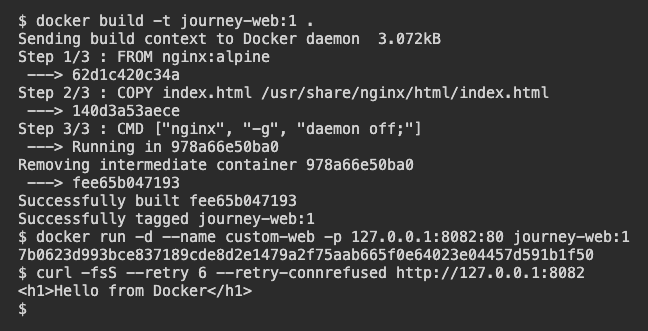
마지막 요청의 응답은 빌드할 때 이미지에 넣은 페이지입니다. 빌드 진행 메시지와 이미지 ID는 환경에 따라 다를 수 있습니다.
레슨 완료
Dockerfile 완료
이제 작은 Dockerfile을 읽고 로컬 페이지를 실행 중인 서버가 제공하기까지의 과정을 설명할 수 있습니다.
FROM에서 베이스 이미지를 찾습니다.COPY가 파일을 어디서 읽고 어디에 쓰는지 설명합니다.CMD를 컨테이너의 기본 시작 명령어로 구분합니다.이미지를 빌드하고 그 이미지에서 컨테이너를 시작합니다.