웹 서버 이미지가 준비되어 있습니다. 서버를 실행하려면 docker run을 사용해 이 이미지로 컨테이너를 만들고 시작합니다. 먼저 금방 끝나는 명령어를 실행해 터미널을 언제 다시 사용할 수 있는지 살펴봅시다.
Docker · 레슨 3
docker run
docker run으로 이미지에서 컨테이너를 만들고 시작하는 방법을 배웁니다.
짧은 작업 실행하기
BusyBox는 기본 Linux 명령어가 들어 있는 작은 이미지입니다. 아래 예제에서 echo는 메시지를 출력합니다. 이미지 참조 뒤에 컨테이너에서 실행할 명령어를 적습니다. 로컬에 이미지가 없다면 Docker가 보통 다운로드합니다. $는 터미널 프롬프트입니다. 이미지를 먼저 받아야 할 때는 예제의 출력 줄보다 앞에 다운로드 메시지가 표시될 수 있습니다.
$ docker run busybox:1.36 echo Hello
Hello
터미널에 출력이 나타납니다. echo가 끝나면 컨테이너가 중지되고 프롬프트가 다시 표시됩니다.
이 예제에서 컨테이너 안에서 실행되는 것은 무엇인가요?
컨테이너에 이름 붙이기
나중에 알아볼 수 있도록 이미지 참조 앞에 --name을 넣어 이름을 지정합니다. 이 명령어는 짧은 작업을 수행하는 컨테이너에 report라는 이름을 붙입니다.
$ docker run --name report busybox:1.36 echo Ready
이미 존재하는 컨테이너는 중지된 후에도 이름을 유지합니다. 같은 Docker 환경에서 다른 컨테이너를 만들 때는 사용 중이지 않은 이름을 고르세요.
report 작업이 끝났지만 컨테이너는 남아 있습니다. 같은 이미지로 두 번째 컨테이너를 만들고 싶다면 무엇을 바꾸면 될까요?
백그라운드에서 서버 시작하기
이미지는 기본 명령어를 지정할 수 있습니다. nginx:alpine 이미지 뒤에 따로 명령어를 쓰지 않으면 웹 서버가 시작됩니다. -d를 붙이면 백그라운드에서 실행되어 서버가 동작하는 동안 프롬프트가 돌아옵니다.
$ docker run -d --name web nginx:alpine
Docker는 시작한 컨테이너를 식별하는 긴 컨테이너 ID를 출력합니다. 서버가 계속 실행되는지는 다음 레슨에서 확인합니다.
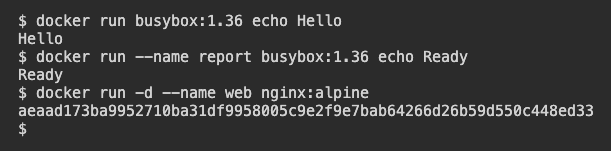
짧은 작업은 터미널에 메시지를 출력합니다. 서버를 백그라운드에 띄우면 컨테이너 ID가 반환됩니다.
Docker가 ID를 출력한 뒤 프롬프트가 돌아왔습니다. 이 모드에서는 어떤 작업이 가능한가요?
새 컨테이너 구분하기
docker run이 성공할 때마다 새 컨테이너가 만들어집니다. 같은 서버 이미지에 다른 이름을 지정하면 Docker가 두 번째 컨테이너를 만듭니다. 첫 번째 컨테이너는 이름과 상태를 유지합니다.
web이 실행 중입니다. demo라는 이름이 비어 있으면 docker run -d --name demo nginx:alpine은 무엇을 하나요?
컨테이너를 직접 시작하고 출력을 확인하려면 첫 Docker 실습을 이용해 보세요.
레슨 완료
docker run 완료
이제 docker run 명령어를 읽고 Docker가 무엇을 만들지 판단할 수 있습니다.
이미지와 컨테이너 안에서 실행할 명령어를 구분합니다.
--name으로 나중에 찾기 쉬운 이름을 붙입니다.짧은 작업이 끝나면 어떤 일이 생기는지 설명합니다.
-d로 서버가 실행되는 동안 프롬프트를 사용합니다.