빌드 아티팩트는 나중에 쓰려고 실행 결과에서 따로 보관하는 파일이나 파일 묶음입니다. 테스트 보고서나 사이트 압축 파일이 그 예입니다. 아티팩트를 만든 실행과 리비전을 함께 기록하면, 검토하는 사람이 어떤 소스에서 나왔는지 알 수 있습니다.
지속적 통합 · 레슨 6
빌드 아티팩트
CI가 만든 파일을 해당 실행과 소스 리비전에 연결하는 방법을 알아봅니다.
출력 디렉터리를 압축 파일로 만들기
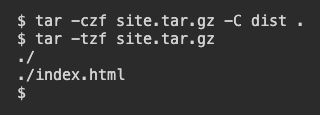
빌드된 페이지가 dist에 있는 실습 폴더를 사용합니다. 이 예시는 디렉터리 내용을 한 파일로 묶은 압축 아카이브를 만듭니다. 현재 폴더에 같은 이름의 아카이브가 있으면 덮어씁니다.
$ tar -czf site.tar.gz -C dist .
$ tar -tzf site.tar.gz
첫 번째 명령의 -c는 아카이브를 만들고, -z는 압축하고, -f는 출력 파일 이름을 지정합니다. -C dist .는 tar가 dist에서 시작하도록 합니다. 두 번째 명령은 -t로 아카이브의 파일 목록을 표시합니다. 파일을 공유하기 전에 ./index.html이 들어 있는지 확인하세요.
페이지 파일이 들어 있는지 어떻게 확인하나요?
아티팩트와 실행 연결하기
워크플로는 완성한 압축 파일을 업로드할 수 있습니다. 실행 화면에는 빌드한 리비전이 표시됩니다. 이름이 똑같이 site.tar.gz라도 서로 다른 리비전에서 만들면 내용이 다를 수 있습니다. 내려받을 파일을 고를 때 실행과 리비전을 함께 확인하세요.
41번과 42번 실행에 모두 site.tar.gz가 있습니다. 검토한 리비전의 패키지는 어떻게 찾나요?
아카이브와 컨테이너 이미지 구분하기
사이트 아카이브에는 압축을 풀어 쓸 수 있는 파일이 들어 있습니다. 컨테이너 이미지에는 Docker가 컨테이너를 시작할 때 쓰는 파일 시스템과 설정이 들어 있습니다. 워크플로는 이미지를 레지스트리에 게시할 수 있습니다. 해당 이미지에서 컨테이너를 실행할 계획이라면 이미지 참조와 소스 리비전을 함께 기록합니다.
다음 과정에서 레지스트리의 이미지로 컨테이너를 시작해야 합니다. 어느 결과를 참조해야 하나요?
레슨 완료
빌드 아티팩트 완료
이제 빌드 아티팩트를 식별하고 어디에서 만들어졌는지 추적할 수 있습니다.
빌드한 파일을 묶고 내용을 확인합니다.
어느 실행과 소스 리비전에서 만들었는지 확인합니다.
다음 단계에 필요한 것이 파일 아티팩트인지 컨테이너 이미지인지 판단합니다.