ホストファイアウォールは、送信元アドレス、プロトコル、宛先ポートなどに基づいて、受信トラフィックを許可または拒否できます。まず、サービスにどの通信が必要かを決めます。
Linux の堅牢化 · レッスン 5
ホストファイアウォール
ホストファイアウォールの簡単なポリシーを読み、適切な場所から接続を確認する方法を学びます。
ポリシーの例を読む
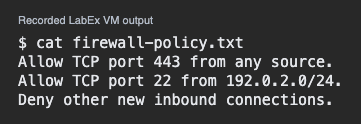
次は、あるホストのポリシーを簡略化した例です。192.0.2.0/24 のスラッシュ以降は IPv4 アドレスの範囲を表します。この例では 192.0.2.44 は範囲内で、198.51.100.8 は範囲外です。
Allow TCP port 443 from any source.
Allow TCP port 22 from 192.0.2.0/24.
Deny other new inbound connections.
ポート 443 は公開サイト用です。ポート 22 は保守ネットワーク用に確保されています。デフォルトの扱いは、二つの許可ルールのどちらにも当てはまらない接続に適用されます。
どの新規接続が保守用のルールに一致しますか?
ポリシーと待ち受けの両方を調べる
許可された接続でも、そのポートでプログラムが待ち受けていなければ失敗します。待ち受けが正常でも、ファイアウォールが拒否する経路からは接続できません。ポリシーを読み、待ち受け状態は別途確認します。
ルールではポート 443 を許可していますが、ホスト上でそのポートを待ち受けるプログラムが動いていません。何を確認しますか?
確認を安全に行う計画を立てる
管理された変更を検証する間は、正当な保守経路を確保します。保守ネットワークから許可された経路をテストします。次に、そのネットワークの外にある承認済みの検証場所からは接続できないことを確かめます。各テストの送信元、接続先、期待する結果を記録します。
想定した SSH の制限を確かめるには、どの二つのテストを行いますか?
レッスン完了
ホストファイアウォール を完了しました
ホストファイアウォールのルールとサービスの状態をあわせて判断できるようになりました。
プロトコル、宛先、送信元がルールに合うかを確認します。
許可を受けたサービスが待ち受けているかを確認します。
想定したアクセスと制限の両方を検証します。