リポジトリ内で作業するとき、git status を使うと、作業ツリーにある変更と、次に保存するために選んだ変更を確認できます。前のレッスンで作った空の journey-git リポジトリを使います。
Git · レッスン 2
git status
git status で、未追跡、ステージ済み、変更済みのファイルを見分ける方法を学びます。
新しいファイルを見つける
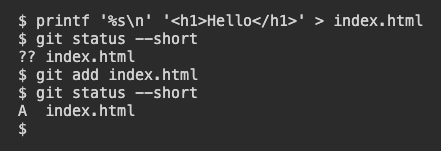
小さなページを作ります。今回は、結果を読みやすくするために短い形式で表示します。
$ printf '%s\n' '<h1>Hello</h1>' > index.html
$ git status --short
ここで > は指定したファイルに書き込みます。同じ名前のファイルがすでにあれば、中身を上書きします。新しいファイルの場合、短い形式では ?? index.html と表示されます。Git ではこれを未追跡と呼びます。ファイルは存在しますが、保存する状態にはまだ含まれていません。
新しいファイルの横に疑問符が二つ表示されました。これは何を表していますか?
ステージした変更を確認する
git add を実行して、ファイルの現在の内容を次に保存する状態に含めます。この保存の単位をコミットと呼びます。保存する内容を選んで置く場所がステージングエリアです。短い形式では、保存を待つ追加を示す A が最初の列に表示されます。
$ git add index.html
$ git status --short
git add の後、選んだ index.html の内容はどこにありますか?
二種類の変更を区別する
短い形式では、ファイル名の前に二つの列があります。一つ目の列はステージした変更を、二つ目の列はステージした後に加えた変更を表します。例えば AM index.html は、Git が新しいファイルをステージし、その後で作業ツリー側のファイルを変更したことを示します。見出し付きで確認したい場合は、オプションなしの git status で項目ごとに詳細を表示できます。
index.html の横に AM と表示されました。次にコミットする前に何を確認しますか?
レッスン完了
git status を完了しました
Git が次にどの変更を保存するか確認できるようになりました。
新しい未追跡ファイルを見分けます。
git add でファイルをステージします。
ステージ済みの変更と作業ツリーの変更を分けて読み取ります。