共有済みの変更でも取り消せます。git revert は元の変更を打ち消す変更を新しいコミットとして記録します。履歴を見ると、何を変更し、何を取り消したかの両方が分かります。
Git · レッスン 8
git revert
git revert で、元のコミットを履歴に残したまま変更を取り消す方法を学びます。
取り消す変更を見つける
練習用リポジトリの main には、トップページと状態を知らせるページのコミットがあります。短い形式の履歴で、どちらが最新かを確かめます。以下の ID は表示例です。
$ git log --oneline
3ab4501 Add a health page
a12c345 Set the homepage heading
HEAD は現在チェックアウトしているコミットを指します。それが取り消したい変更かどうかを確かめます。次に進む前に git status で作業ツリーに変更が残っていないことを確認します。
この例で HEAD を取り消すと、どの変更が元に戻りますか?
取り消しを記録する
作業ツリーに変更が残っていない状態で、練習用リポジトリの状態ページのコミットを取り消します。この操作は作業ツリーのファイルを変更し、コミットを作成します。--no-edit を指定すると、Git が用意した取り消しメッセージをそのまま使えます。
$ git revert --no-edit HEAD
この例では、元のコミットが状態ページのファイルを追加したため、取り消すとそのファイルが削除されます。その後のコミットで同じ行を変更していた場合、Git が停止し、競合の解消を求めることがあります。続ける前にステータスを確認してください。
取り消しが成功すると、プロジェクトのファイルはどう変わりますか?
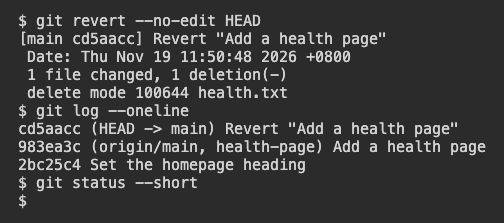
取り消した後の履歴を確認する
git log --oneline をもう一度実行します。状態ページの元のコミットより上に、新しい取り消しコミットが表示されるはずです。git status --short で、手元に未保存の変更が残っていないかを確認します。新しいコミットも、他の変更と同じ手順でレビューして共有できます。
新しい取り消しコミットの下には、何が残っていますか?
関係のない変更を残す
履歴に三つの独立した変更があるとします。状態ページのファイルを追加した後にトップページの誤字を直し、両方の変更を共有しました。ファイルを追加したコミットを指定して取り消せば、誤字の修正を残したままそのファイルを削除できます。取り消すコミットを選ぶ前に、履歴と変更されたファイルを確認します。
残すべき変更が残ったことは、どの確認で分かりますか?
レッスン完了
git revert を完了しました
コミット済みの変更を取り消し、元の変更と取り消しの両方を記録できるようになりました。
取り消すコミットを正確に特定します。
作業ツリーに変更が残っていないことを確認してから取り消します。
履歴に両方のコミットがあることを確認します。