ステータスでは、どのファイルが変わったかが分かります。変わった行を確認するには git diff を使います。この例では、前のレッスンで Hello という見出しを持つ index.html をすでにステージしています。
Git · レッスン 3
git diff
git diff で、作業ツリーとステージングエリアにあるファイルの内容を比較する方法を学びます。
ファイルをステージ済みの内容と比較する
練習用ファイルの見出しを書き換え、作業ツリーの内容とステージ済みの内容を比べます。
$ printf '%s\n' '<h1>Welcome</h1>' > index.html
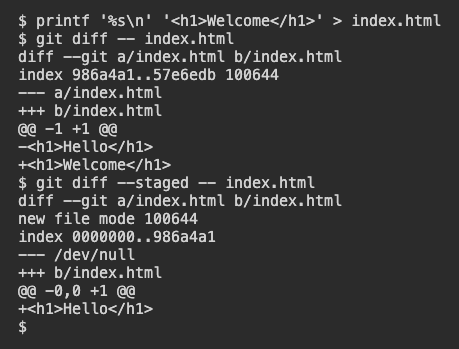
$ git diff -- index.html
-- はオプションと、確認したいファイルのパスを区切ります。出力で - から始まるのは、変更前の内容にあった行です。+ から始まるのは、置き換えた後の行です。以下の二行は、差分のうち今回の編集を示す部分です。
-<h1>Hello</h1>
+<h1>Welcome</h1>
現在、作業ツリーのファイルにはどの見出しがありますか?
ステージングエリアと履歴を比較する
git diff --staged -- index.html で、ステージ済みの内容を直近のコミットと比較できます。最初のコミットより前は、空の状態を基準に比較します。ここでは、ステージ済みの Hello という見出しが追加として表示されます。一方、オプションなしの git diff では、その後に Welcome に変更した差分が表示されます。
$ git diff --staged -- index.html
今すぐコミットした場合に保存される内容は、どのコマンドで確認できますか?
差分が空のときに確認すること
現在のファイルをもう一度ステージして、ステージ済みの内容を更新します。
$ git add index.html
$ git diff -- index.html
作業中のファイルとステージ済みの内容が一致するため、オプションなしの git diff は何も表示しないことがあります。コミットを待つ変更を見たい場合は、ステージ済みの差分を確認します。通常の差分表示には未追跡ファイルも含まれません。変更がどの状態にあるか分からないときは、ステータスを確認します。
編集内容をステージした直後、オプションなしの git diff には何も表示されませんでした。履歴に対する変更はどこで確認できますか?
レッスン完了
git diff を完了しました
目的に合った差分の見方を選べるようになりました。
差分に表示される削除行と追加行を読み取ります。
作業中のファイルとステージングエリアを比較します。
コミットする前にステージ済みの変更を確認します。