これまで既存の Web サーバーのイメージを使ってコンテナを起動しました。自分のページを配信したいなら、そのページを含むイメージを作れます。Dockerfile は、イメージの作り方を記すテキストファイルです。
Docker · レッスン 7
Dockerfile
Dockerfile でページとベースイメージを組み合わせ、再利用できる Web サーバーのイメージを作ります。
ベースイメージから始める
ベースイメージには、作業の土台となるファイルとプログラムが入っています。次の Dockerfile は Nginx のイメージをもとにページを追加し、コンテナが既定で使用するコマンドを記録します。同じ練習用ディレクトリに Dockerfile と index.html を置いてください。ページの中身は、たとえば <h1>Hello from Docker</h1> の 1 行で十分です。
FROM nginx:alpine
COPY index.html /usr/share/nginx/html/index.html
CMD ["nginx", "-g", "daemon off;"]
FROM nginx:alpine は、Nginx がすでに入っているイメージを土台に選びます。Docker は新しいイメージを作るときにこのイメージを使います。
ページを追加する前に Nginx を用意する行はどれですか?
ファイルを追加する
COPY は、ビルドに渡したファイルの中から index.html を読み取ります。右に書いた場所にページをコピーします。この版の Nginx イメージは、その場所から既定のページを配信します。後で手元のページを編集したら、変更を入れるためにイメージを作り直します。
ビルドした後に手元の index.html の見出しを変更しました。新しいイメージに反映するにはどうしますか?
起動コマンドを指定する
CMD は新しいコンテナの既定のコマンドを指定します。この例ではコンテナ内の Nginx がフォアグラウンドで動き続けるようにしています。docker run -d を使えば、コンテナ自体は手元のターミナルから切り離して実行できます。
この例の CMD で指定した既定のコマンドはいつ実行されますか?
イメージをビルドしてコンテナを起動する
二つのファイルがあるディレクトリでビルドします。-t はイメージに journey-web:1 という参照名を付けます。末尾のドットは、現在のディレクトリをビルドに渡すファイルの場所として使うという意味です。
$ docker build -t journey-web:1 .
$ docker run -d --name custom-web -p 127.0.0.1:8082:80 journey-web:1
二つ目のコマンドでコンテナが起動します。ポート 8082 が空いていれば、Docker ホスト上のブラウザーで http://127.0.0.1:8082 を開き、自分のページを表示できます。
ビルドが成功し、二つ目のコマンドはまだ実行していません。何が用意できていますか?
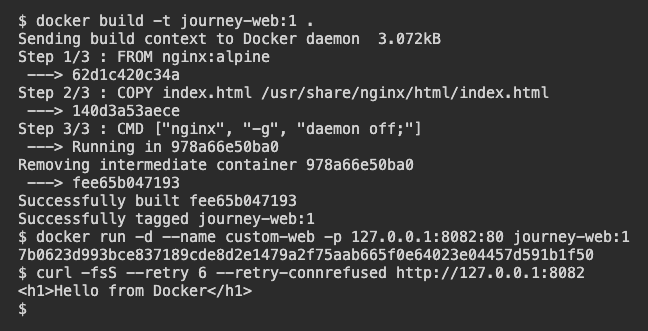
最後のリクエストでは、ビルド時に取り込んだページが返ります。環境によって、ビルドの進行表示やイメージ ID は異なることがあります。
レッスン完了
Dockerfile を完了しました
小さな Dockerfile を読み、手元のページをサーバーで配信するまでの流れが分かりました。
FROMの行からベースイメージを見分ける。COPYがファイルをどこから読み、どこに書くかを説明する。CMDがコンテナの既定の起動コマンドを指定することを理解する。イメージをビルドし、そこからコンテナを起動する。