Web サーバーのイメージが手元にあります。サーバーを動かすには、docker run でイメージからコンテナを作り、起動します。まずはすぐ終わるコマンドを実行して、ターミナルがいつ操作できるようになるかを確認しましょう。
Docker · レッスン 3
docker run
docker run でイメージからコンテナを作り、起動する仕組みを学びます。
短い処理を実行する
BusyBox は、基本的な Linux コマンドを収めた小さなイメージです。下の例では echo がメッセージを表示します。イメージの参照名に続けて、コンテナ内で実行するコマンドを書きます。イメージがローカルになければ、通常 Docker がダウンロードします。$ はターミナルのプロンプトです。イメージのプルが必要な場合、例の行より先にダウンロードの状況が表示されることがあります。
$ docker run busybox:1.36 echo Hello
Hello
出力はターミナルに表示されます。echo が終了するとコンテナが停止し、プロンプトが戻ります。
この例でコンテナの中で実行されるのは何ですか?
コンテナに名前を付ける
後から見分けやすいように、イメージの参照名の前に --name を付けてコンテナに名前を付けます。このコマンドでは、短い処理を行うコンテナを report と名付けています。
$ docker run --name report busybox:1.36 echo Ready
コンテナは停止しても名前を保持します。同じ Docker 環境で別のコンテナを作るときは、まだ使われていない名前を選びます。
Report の処理は終わりましたが、コンテナは残っています。同じイメージから二つ目のコンテナを作るには、何を変えればよいですか?
サーバーをバックグラウンドで起動する
イメージには既定のコマンドを設定できます。nginx:alpine では、イメージ名の後にコマンドを指定しなければ Web サーバーが起動します。-d でバックグラウンド実行にすると、サーバーが動いたままプロンプトが戻ります。
$ docker run -d --name web nginx:alpine
Docker は、起動したコンテナを示す長いコンテナ ID を表示します。次のレッスンで、サーバーがまだ動いているかを確認します。
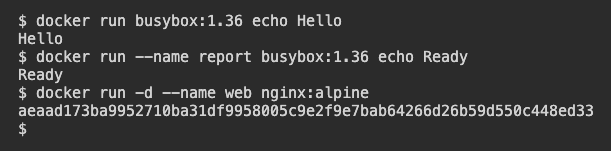
短い処理はターミナルにメッセージを表示します。サーバーをバックグラウンドで起動したときは、コンテナ ID が返ります。
Docker が ID を表示し、プロンプトが戻りました。このモードでは何ができますか?
新しいコンテナを見分ける
docker run が成功するたびに、新しいコンテナが作られます。同じサーバーのイメージで空いている名前を指定すると、Docker は二つ目のコンテナを作ります。最初のコンテナの名前と状態は変わりません。
web が動いています。demo という名前が空いているとき、docker run -d --name demo nginx:alpine は何をしますか?
コンテナの起動と出力の確認を実際に試したい方は、はじめての Docker ラボを使ってみてください。
レッスン完了
docker run を完了しました
docker run の内容を読み、Docker が何を作るかを判断できるようになりました。
イメージと、コンテナ内で実行する任意のコマンドを見分ける。
--nameで、後から見分けられる名前を付ける。短い処理が終わるとどうなるかを説明する。
-dを使い、サーバーが動いている間もプロンプトを使う。