ワークフローの結果には、全体の状態が表示されます。失敗の理由を知るには、失敗したジョブを開き、ステップを順番に確認します。前のステップが正常に終わらなかったために、後のステップがスキップされることがあります。
継続的インテグレーション · レッスン 5
ワークフローのログ
失敗したワークフローのステップを見つけ、原因を調べる手掛かりになる最初のメッセージを読む方法を学びます。
最初の失敗を見つける
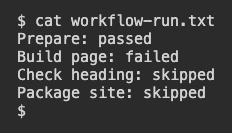
この模擬実行では、ページを確認するジョブの各ステップの状態が表示されています。
Prepare: passed
Build page: failed
Check heading: skipped
Package site: skipped
まず Build page を見ます。スキップされたチェックには、ページの確認結果がありません。失敗の原因を修正したら、改めて実行して後続のステップを確認します。
どのステップの出力を最初に読みますか?
エラーメッセージから原因を探る
失敗したステップには、次のように表示されます。
Run cp index.html dist/index.html
cp: cannot create regular file 'dist/index.html': No such file or directory
Process completed with exit code 1.
エラーメッセージにはコピー先のパスが書かれています。親ディレクトリ dist がないと、そこにファイルを作成できません。前のコマンドで、コピーの前にそのディレクトリを作ったか確かめます。終了コード 1 は失敗を示し、メッセージからはどこを調べるかが分かります。
dist がない場合、報告された問題を解消する変更はどれですか?
修正後の実行を確認する
ビルドを修正したら、新しい実行のリビジョンと各ステップの状態を比べます。コピーが成功すれば、出力ファイルが作られたことを確認できます。処理全体が成功したと判断する前に、テストとパッケージ化の結果も確認します。問題を報告するときは、最初に手掛かりになるエラーとステップ名を添えます。
新しい実行では Build page が成功し、Check heading が失敗しました。何が変わりましたか?
レッスン完了
ワークフローのログ を完了しました
前後のステップを踏まえて、ワークフローが失敗した理由を読めるようになりました。
実行された中で、最初に失敗したステップを見つけます。
ログのメッセージを手掛かりに、確認すべき場所を決めます。
修正したら、新しいリビジョンと後続のステップを確認します。