Introduction
Dans ce laboratoire, vous allez examiner comment Jenkins fonctionne au sein d'un conteneur Docker dans l'environnement LabEx. Le service Jenkins est déjà installé, démarré et accessible à l'adresse http://localhost:8080. Cela vous permet de vous concentrer sur la compréhension du modèle de déploiement Docker plutôt que d'attendre une nouvelle installation.
Vous apprendrez à :
- Vérifier que Docker est disponible sur l'hôte.
- Identifier le conteneur et l'image Jenkins en cours d'exécution.
- Inspecter les ports publiés utilisés par Jenkins.
- Localiser les données du répertoire personnel (home) de Jenkins à l'intérieur du conteneur.
- Lire les journaux du conteneur et ouvrir l'interface web de Jenkins.
Ce sont des compétences pratiques essentielles pour exploiter Jenkins dans des environnements de développement et de formation basés sur Docker.
Inspecter l'environnement Docker
Dans cette étape, vous allez confirmer que Docker est disponible et que l'environnement Jenkins s'exécute bien au-dessus de Docker.
Ouvrez un terminal dans la machine virtuelle LabEx et vérifiez la version de Docker :
docker --version
Vous devriez voir une sortie similaire à celle-ci :
Docker version ...
Ensuite, listez les conteneurs en cours d'exécution :
docker ps
Recherchez un conteneur nommé jenkins. Il s'agit du contrôleur Jenkins utilisé tout au long de ce laboratoire. La sortie contient plusieurs colonnes, mais les champs importants sont le nom de l'image, le mappage des ports et le nom du conteneur :
CONTAINER ID   IMAGE                    ...   PORTS                  NAMES
...            jenkins/jenkins:latest   ...   0.0.0.0:8080->8080/tcp jenkins
Les informations cruciales sont le nom du conteneur, l'image et le mappage des ports. Vous n'avez pas besoin de démarrer ou de supprimer des conteneurs dans ce laboratoire.
Inspecter l'image Jenkins
Dans cette étape, vous allez identifier l'image Docker utilisée par le conteneur Jenkins en cours d'exécution.
Exécutez la commande suivante :
docker inspect jenkins --format '{{.Config.Image}}'
Cela affiche le nom de l'image utilisée pour créer le conteneur. Dans cet environnement, il devrait s'agir d'une image Jenkins :
jenkins/jenkins:latest
Vous pouvez également lister les images locales :
docker images jenkins/jenkins
L'ID exact de l'image et l'heure de création peuvent varier, mais le dépôt doit être jenkins/jenkins :
REPOSITORY        TAG       IMAGE ID       CREATED       SIZE
jenkins/jenkins   latest    ...            ...           ...
Cela vous permet de faire le lien entre le service en cours d'exécution dans le navigateur et l'image de conteneur qui fournit Jenkins.
Inspecter les ports et les données de Jenkins
Dans cette étape, vous allez examiner les ports réseau et le répertoire personnel de Jenkins utilisés par le conteneur.
Jenkins utilise le port 8080 pour son interface web. Vérifiez les ports publiés :
docker port jenkins
Vous devriez voir le port 8080 publié sur l'hôte, comme ceci :
8080/tcp -> 0.0.0.0:8080
8080/tcp -> :::8080
Vérifiez maintenant le répertoire personnel de Jenkins à l'intérieur du conteneur :
docker exec jenkins ls /var/jenkins_home
Vous devriez voir les données de Jenkins telles que les jobs, les plugins, les journaux ou les fichiers de configuration :
config.xml
jobs
plugins
...
Jenkins conserve sa configuration et les données de ses jobs dans /var/jenkins_home. Ce répertoire est donc l'emplacement clé à sauvegarder ou à inspecter lors du dépannage.
Lire les journaux du conteneur Jenkins
Dans cette étape, vous allez lire les journaux du conteneur Jenkins. Les journaux sont souvent le premier endroit à consulter lorsque Jenkins ne démarre pas ou se comporte de manière inattendue.
Exécutez :
docker logs --tail 30 jenkins
La sortie doit inclure les messages de démarrage ou d'exécution de Jenkins. Vous pourriez voir la version de Jenkins, des messages liés aux plugins ou les journaux de démarrage du serveur HTTP.
Les lignes exactes peuvent varier, mais la commande doit renvoyer les journaux récents du conteneur jenkins en cours d'exécution.
Ouvrir l'interface web de Jenkins
Dans cette étape, vous allez connecter le conteneur Docker que vous avez inspecté à l'interface web de Jenkins.
Ouvrez le navigateur Firefox depuis l'interface du bureau. Le navigateur ouvre Jenkins à l'adresse :
http://localhost:8080
Aucune connexion n'est requise dans cet environnement.
Vous devriez voir le tableau de bord de Jenkins.
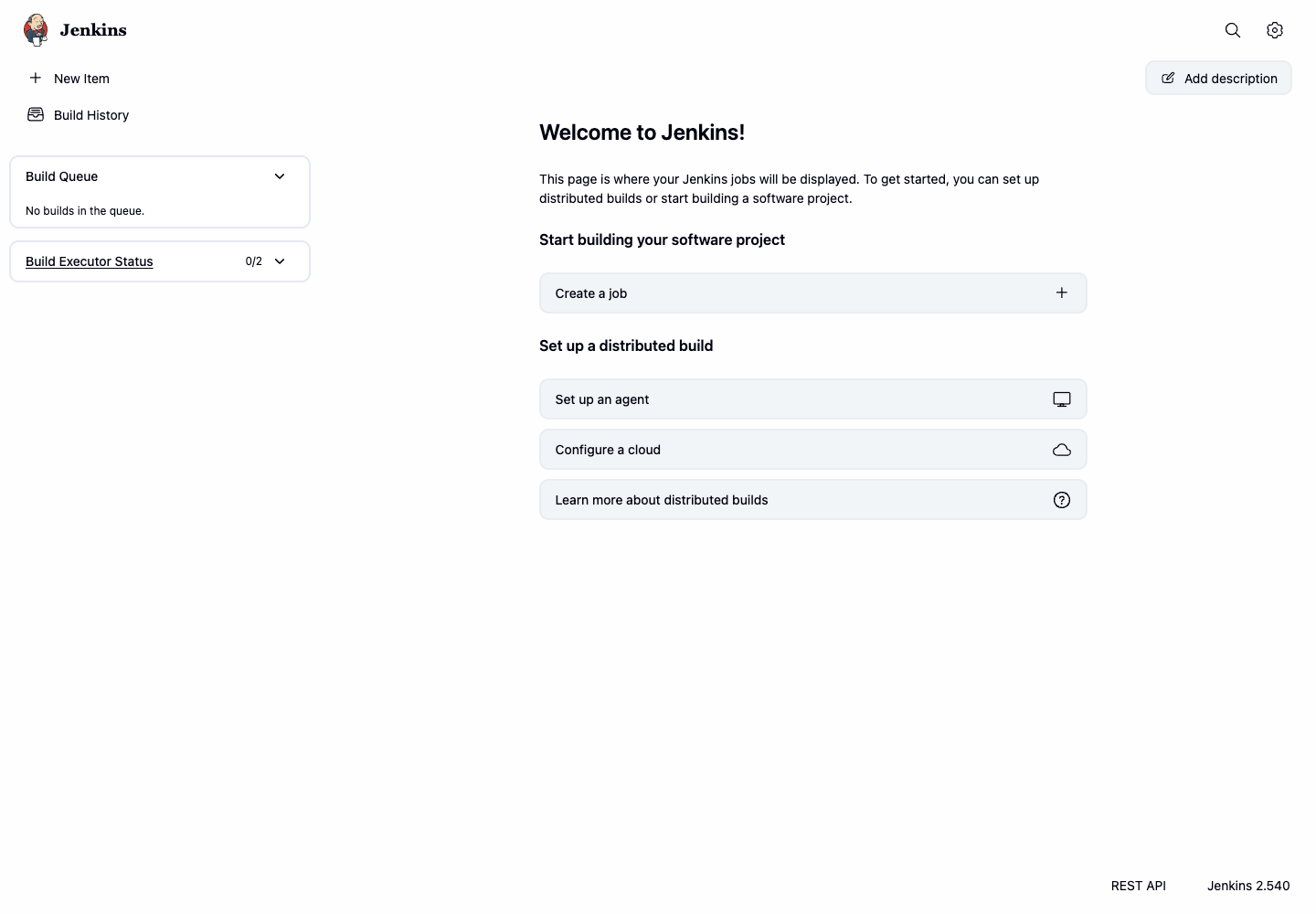
Cela confirme que le conteneur Docker jenkins sert bien l'interface utilisateur web de Jenkins via le port 8080.
Résumé
Dans ce laboratoire, vous avez inspecté un déploiement Jenkins basé sur Docker.
Vous avez appris à :
- Confirmer que Docker est disponible.
- Identifier le conteneur Jenkins en cours d'exécution.
- Inspecter l'image Docker de Jenkins.
- Vérifier l'exposition du port
8080. - Inspecter
/var/jenkins_home. - Lire les journaux du conteneur Jenkins.
- Ouvrir le tableau de bord web de Jenkins.
Ces compétences vous aident à comprendre et à dépanner les environnements Jenkins basés sur Docker sans avoir à reconstruire le contrôleur à partir de zéro.