Dans un dépôt, git status indique ce que Git voit dans l’arbre de travail et ce que vous avez sélectionné pour le prochain enregistrement. Utilisez le dépôt vide journey-git de la leçon précédente.
Git · Leçon 2
git status
Apprenez à reconnaître les fichiers non suivis, indexés ou modifiés à l’aide de git status.
Repérer un nouveau fichier
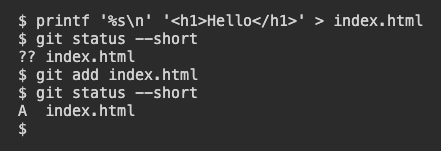
Créez une petite page, puis utilisez le format court pour rendre la sortie plus lisible.
$ printf '%s\n' '<h1>Hello</h1>' > index.html
$ git status --short
Ici, > écrit dans le fichier indiqué et remplace son contenu s’il existe déjà. Pour le nouveau fichier, l’état abrégé affiche ?? index.html. Git appelle ce fichier non suivi. Le fichier existe, mais il n’a pas encore été sélectionné pour un enregistrement.
Git affiche deux points d’interrogation à côté d’un nouveau fichier. Qu’est-ce que cela signifie ?
Consulter les changements indexés
Exécutez git add pour sélectionner le contenu actuel du fichier pour le prochain état enregistré, appelé commit. L’index contient cette sélection. L’état abrégé affiche maintenant un A dans la première colonne pour indiquer que l’ajout est prêt à être enregistré.
$ git add index.html
$ git status --short
Après git add, où se trouve la version sélectionnée de index.html ?
Vérifier deux types de changements
Le format court présente deux colonnes avant le nom du fichier. La première donne les changements indexés, la seconde les modifications apportées depuis l’indexation. Par exemple, AM index.html signifie que Git a indexé un nouveau fichier et que vous avez ensuite modifié la copie de travail. Si vous préférez une présentation par groupes, utilisez git status sans option.
Vous voyez AM à côté de index.html. Que faut-il vérifier avant le prochain commit ?
Leçon terminée
Vous avez terminé git status
Vous savez maintenant vérifier quels changements Git enregistrerait dans le prochain commit.
Reconnaître un nouveau fichier non suivi.
Indexer un fichier avec git add.
Lire séparément les changements indexés et ceux de l’arbre de travail.
Conservez votre progression
Créez un compte gratuit pour enregistrer cette leçon et continuer sur n'importe quel appareil.
Créer un compte gratuit