Vous avez déjà démarré un conteneur à partir d’une image de serveur web. Pour servir votre propre page, vous pouvez créer une image qui la contient déjà. Un Dockerfile est un fichier texte qui précise les étapes de construction de cette image.
Docker · Leçon 7
Dockerfile
Apprenez comment un Dockerfile assemble une page et une image de base pour créer une image de serveur web réutilisable.
Partir d’une image de base
Une image de base fournit les fichiers et les programmes de départ. Le Dockerfile suivant part de l’image Nginx, ajoute une page et définit la commande par défaut du conteneur. Placez le Dockerfile et un fichier nommé index.html dans le même dossier d’exercice. Une seule ligne telle que <h1>Hello from Docker</h1> suffit pour la page.
FROM nginx:alpine
COPY index.html /usr/share/nginx/html/index.html
CMD ["nginx", "-g", "daemon off;"]
FROM nginx:alpine prend pour point de départ l’image indiquée, qui contient déjà le programme Nginx. Docker s’en sert pour construire la nouvelle image.
Quelle ligne fournit Nginx avant que votre page ne soit ajoutée ?
Ajouter un fichier
COPY lit index.html parmi les fichiers fournis pour la construction. Il copie la page au chemin indiqué à droite, l’emplacement depuis lequel cette version de l’image Nginx sert sa page par défaut. Si vous modifiez ensuite la page locale, reconstruisez l’image pour y inclure la modification.
Après la construction, vous avez modifié le titre dans le fichier index.html local. Comment inclure cette modification dans une nouvelle image ?
Définir la commande de démarrage
CMD fixe la commande par défaut d’un nouveau conteneur. Dans cet exemple, Nginx reste au premier plan à l’intérieur du conteneur. Avec docker run -d, Docker peut tout de même lancer le conteneur en arrière-plan par rapport à votre terminal.
À quel moment la commande CMD de l’exemple est-elle utilisée ?
Construire l’image et lancer le conteneur
Lancez la construction depuis le dossier qui contient les deux fichiers. L’option -t donne à l’image la référence journey-web:1. Le point final indique à Docker d’utiliser le dossier courant comme source des fichiers de construction.
$ docker build -t journey-web:1 .
$ docker run -d --name custom-web -p 127.0.0.1:8082:80 journey-web:1
La deuxième commande démarre un conteneur. Si le port 8082 est libre, ouvrez http://127.0.0.1:8082 dans le navigateur de l’hôte Docker pour voir votre page.
La construction a réussi, mais vous n’avez pas encore exécuté la deuxième commande. Qu’est-ce qui est prêt ?
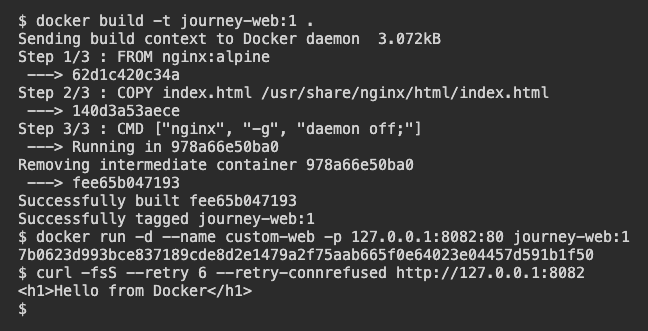
La dernière requête récupère la page intégrée dans l’image pendant la construction. Les messages de progression et les identifiants d’images peuvent varier selon l’environnement.
Leçon terminée
Vous avez terminé Dockerfile
Vous savez maintenant lire un petit Dockerfile et suivre le chemin d’une page locale jusqu’à son serveur en cours d’exécution.
Repérer l’image de base dans
FROM.Décrire où
COPYlit et écrit un fichier.Reconnaître
CMDcomme la commande par défaut du conteneur.Construire une image, puis en démarrer un conteneur.
Conservez votre progression
Créez un compte gratuit pour enregistrer cette leçon et continuer sur n'importe quel appareil.
Créer un compte gratuit