Vous avez une image de serveur web. Pour le démarrer, lancez docker run, qui crée et démarre un conteneur à partir de l’image. Commencez par une commande courte pour voir à quel moment le terminal vous rend la main.
Docker · Leçon 3
docker run
Apprenez à créer et à démarrer un conteneur à partir d’une image avec docker run.
Exécuter une tâche courte
BusyBox est une petite image qui contient des commandes Linux de base. Dans l’exemple, echo affiche un message. Placez la référence d’image avant la commande à exécuter dans le conteneur. Docker télécharge normalement l’image si elle est absente. Le $ marque l’invite du terminal. Si Docker doit d’abord télécharger l’image, il peut afficher des messages de téléchargement avant la ligne indiquée.
$ docker run busybox:1.36 echo Hello
Hello
Le résultat s’affiche dans le terminal. Quand echo a terminé, le conteneur s’arrête et l’invite revient.
Qu’est-ce qui s’exécute dans le conteneur dans cet exemple ?
Nommer le conteneur
Placez --name avant la référence de l’image pour donner au conteneur un nom facile à reconnaître. Cette commande appelle report le conteneur de la tâche courte.
$ docker run --name report busybox:1.36 echo Ready
Un conteneur conserve son nom même après son arrêt. Dans un même environnement Docker, choisissez un nom disponible avant de créer un autre conteneur.
Report a terminé, mais le conteneur existe toujours. Que pouvez-vous changer pour créer un deuxième conteneur à partir de la même image ?
Démarrer un serveur en arrière-plan
Une image peut définir une commande par défaut. Avec nginx:alpine, un serveur web démarre si vous n’indiquez pas de commande après la référence. Ajoutez -d pour lancer le conteneur en arrière-plan et retrouver votre invite pendant que le serveur tourne.
$ docker run -d --name web nginx:alpine
Docker affiche un identifiant de conteneur, une longue chaîne qui désigne le conteneur lancé. Vous vérifierez dans la prochaine leçon si le serveur est toujours en cours d’exécution.
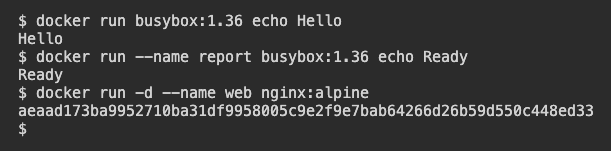
Les tâches courtes affichent leur message dans le terminal. Le lancement du serveur en arrière-plan renvoie un identifiant de conteneur.
Docker affiche un identifiant et l’invite revient. Que permet ce mode ?
Reconnaître un nouveau conteneur
Chaque exécution réussie de docker run crée un conteneur. Si vous réutilisez la même image de serveur avec un nom disponible, Docker crée un deuxième conteneur. Le premier garde son nom et son état.
Web est en cours d’exécution. Que fait docker run -d --name demo nginx:alpine si le nom demo est disponible ?
Pour vous entraîner à démarrer un conteneur et à lire sa sortie, essayez Votre premier atelier Docker.
Leçon terminée
Vous avez terminé docker run
Vous savez maintenant lire une commande docker run et prévoir ce que Docker va créer.
Identifier l’image et l’éventuelle commande à exécuter dans le conteneur.
Utiliser
--namepour retrouver un conteneur plus tard.Décrire ce qui se passe lorsqu’une tâche courte se termine.
Utiliser
-dpour retrouver le terminal pendant que le serveur tourne.
Conservez votre progression
Créez un compte gratuit pour enregistrer cette leçon et continuer sur n'importe quel appareil.
Créer un compte gratuit