Al trabajar en un repositorio, git status te indica qué ve Git en el árbol de trabajo y qué has seleccionado para guardar después. Usa el repositorio vacío journey-git de la lección anterior.
Git · Lección 2
git status
Aprende a identificar archivos sin seguimiento, preparados y modificados con git status.
Localizar un archivo nuevo
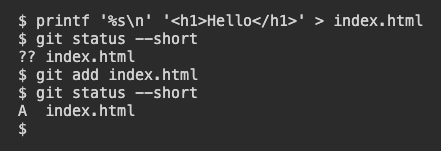
Crea una página pequeña. Después usa el formato abreviado para que la salida resulte fácil de leer.
$ printf '%s\n' '<h1>Hello</h1>' > index.html
$ git status --short
Aquí, > escribe en el archivo indicado y reemplaza su contenido si ya existe. Para el archivo nuevo, el estado abreviado muestra ?? index.html. Git dice que está sin seguimiento. El archivo existe, pero todavía no está seleccionado para incluirlo en una versión guardada.
Git muestra dos signos de interrogación junto a un archivo nuevo. ¿Qué indica esa marca?
Consultar los cambios preparados
Ejecuta git add para seleccionar el contenido actual del archivo para la siguiente versión guardada, llamada commit. El área de preparación contiene esa selección. En la primera columna del estado abreviado aparece ahora una A, que indica que el archivo nuevo está preparado.
$ git add index.html
$ git status --short
Después de git add, ¿dónde está la versión seleccionada de index.html?
Distinguir dos tipos de cambios
El estado abreviado tiene dos columnas antes del nombre del archivo. La primera indica los cambios preparados. La segunda indica los hechos en el árbol de trabajo después de preparar el archivo. Por ejemplo, AM index.html significa que Git preparó un archivo nuevo y que después modificaste la copia de trabajo. Si prefieres ver los detalles por grupos, ejecuta git status sin opciones.
Ves AM junto a index.html. ¿Qué deberías comprobar antes de crear el siguiente commit?
Lección completada
Has completado git status
Ya puedes comprobar qué cambios guardaría Git en el próximo commit.
Reconocer un archivo nuevo sin seguimiento.
Preparar un archivo con git add.
Consultar por separado los cambios preparados y los del árbol de trabajo.
Guarda tu progreso
Crea una cuenta gratuita para guardar esta lección y continuar en cualquier dispositivo.
Crear una cuenta gratuita