Incluso un cambio que ya has compartido se puede deshacer. Usa git revert para aplicar el cambio inverso en un commit nuevo. El historial conserva tanto el cambio original como la decisión de deshacerlo.
Git · Lección 8
git revert
Aprende cómo git revert registra la reversión de un cambio y conserva el commit original.
Encontrar el cambio que quieres deshacer
En el repositorio de práctica, main contiene los commits de la portada y de la página de estado. Usa el historial abreviado para identificar la entrada más reciente. Los identificadores de abajo son ilustrativos.
$ git log --oneline
3ab4501 Add a health page
a12c345 Set the homepage heading
HEAD se refiere al commit que tienes activo. Confirma que es el cambio que quieres deshacer. Usa git status para verificar que el árbol de trabajo esté limpio.
¿Qué cambio desharía una reversión de HEAD en este ejemplo?
Guardar la reversión
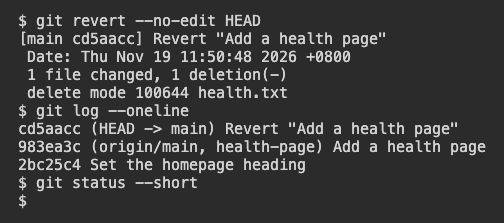
Con el repositorio de práctica limpio, revierte el commit de la página de estado. Esto cambia archivos del árbol de trabajo y crea un commit. Usa --no-edit para conservar el mensaje de reversión que propone Git.
$ git revert --no-edit HEAD
En el ejemplo se elimina el archivo de la página de estado porque el commit original lo añadió. Si un cambio posterior tocó las mismas líneas, Git puede detenerse y pedirte que resuelvas el conflicto. Consulta el estado antes de continuar.
¿Qué cambio de archivo deberías ver si la reversión del ejemplo funciona?
Verificar el historial después de la reversión
Ejecuta git log --oneline de nuevo. Debería aparecer una entrada de reversión encima del commit original de la página de estado. Con git status --short puedes ver si quedan cambios locales. El nuevo commit se puede revisar y compartir igual que los demás.
¿Qué debería seguir apareciendo debajo de la entrada de reversión?
Conservar los demás cambios
Supón que en el historial hay tres cambios independientes. Primero se añadió la página de estado y después se corrigió una errata en la portada. Ambos cambios se compartieron. Si reviertes el commit que añadió la página de estado, puedes quitar el archivo y conservar la corrección independiente. Lee el historial y los archivos afectados antes de elegir un commit.
¿Qué comprobación demuestra que la reversión respetó los cambios que querías conservar?
Lección completada
Has completado git revert
Ya puedes deshacer un cambio guardado y dejar constancia del cambio original y su reversión.
Identificar el commit exacto que quieres revertir.
Revertir el cambio con el árbol de trabajo limpio.
Verificar ambas entradas en el historial.
Guarda tu progreso
Crea una cuenta gratuita para guardar esta lección y continuar en cualquier dispositivo.
Crear una cuenta gratuita