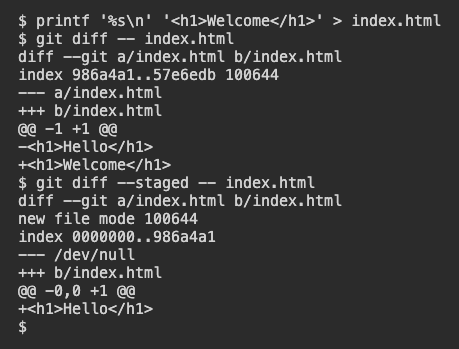
El estado indica qué archivos cambiaron. Para ver las líneas concretas, usa git diff. En este ejemplo, la versión preparada de index.html ya contiene el encabezado Hello de la lección anterior.
Git · Lección 3
git diff
Aprende a comparar el archivo del árbol de trabajo con su versión preparada mediante git diff.
Comparar un archivo con su copia preparada
Cambia el encabezado del archivo de práctica y compara la copia de trabajo con la versión preparada.
$ printf '%s\n' '<h1>Welcome</h1>' > index.html
$ git diff -- index.html
-- separa las opciones de la ruta que quieres inspeccionar. En la salida, la línea que empieza por - corresponde a la versión anterior. La que empieza por + muestra el reemplazo. Las dos líneas de abajo son la parte de la diferencia que describe este cambio.
-<h1>Hello</h1>
+<h1>Welcome</h1>
¿Qué encabezado contiene ahora la copia de trabajo?
Comparar el área de preparación con el historial
Usa git diff --staged -- index.html para comparar la versión preparada con el último commit. Antes del primer commit, Git parte de un estado vacío. Aquí, esa salida muestra el encabezado Hello como una adición. A la vez, git diff sin más opciones muestra el cambio posterior a Welcome.
$ git diff --staged -- index.html
¿Qué comando te permite ver qué versión entraría en un commit ahora mismo?
Entender una salida vacía
Vuelve a añadir el archivo actual para actualizar la copia preparada.
$ git add index.html
$ git diff -- index.html
Ahora git diff puede no mostrar nada porque el archivo de trabajo y la copia preparada coinciden. Usa la comparación del área de preparación para ver el cambio que aún falta guardar. Git tampoco incluye los archivos sin seguimiento en estas comparaciones habituales. Si no sabes en qué estado está un cambio, consulta primero el estado.
Ejecutas git diff sin opciones y no aparece nada justo después de preparar el cambio. ¿Dónde puedes ver todavía la diferencia respecto al historial?
Lección completada
Has completado git diff
Ya puedes elegir una comparación que responda a tu pregunta.
Leer las líneas eliminadas y añadidas en una comparación.
Comparar el archivo de trabajo con el área de preparación.
Revisar los cambios preparados antes de crear un commit.
Guarda tu progreso
Crea una cuenta gratuita para guardar esta lección y continuar en cualquier dispositivo.
Crear una cuenta gratuita