Ya has iniciado un contenedor con una imagen de servidor web existente. Para servir tu propia página, puedes construir una imagen que ya la contenga. Un Dockerfile es un archivo de texto con las instrucciones para construir esa imagen.
Docker · Lección 7
Dockerfile
Aprende cómo un Dockerfile combina una página y una imagen base para crear una imagen de servidor web reutilizable.
Partir de una imagen base
Una imagen base proporciona los programas y archivos de partida. El siguiente Dockerfile parte de la imagen de Nginx, añade una página e indica qué comando debe usar el contenedor por defecto. Guarda el Dockerfile y un archivo llamado index.html en la misma carpeta de práctica. Para la página basta con una línea como <h1>Hello from Docker</h1>.
FROM nginx:alpine
COPY index.html /usr/share/nginx/html/index.html
CMD ["nginx", "-g", "daemon off;"]
FROM nginx:alpine parte de la imagen indicada, que ya incluye el programa Nginx. Docker la usa durante la construcción de la nueva imagen.
¿Qué línea proporciona Nginx antes de añadir tu página?
Añadir un archivo
COPY lee index.html de los archivos que proporcionas para la construcción. Escribe la página en la ruta indicada a la derecha, que es donde esta versión de la imagen de Nginx busca su página predeterminada. Si después editas la página local, vuelve a construir la imagen para incorporar el cambio.
Después de construir la imagen, has cambiado el encabezado de index.html en tu equipo. ¿Cómo incorporas ese cambio a una imagen nueva?
Definir el comando de inicio
CMD fija el comando predeterminado para los contenedores nuevos. En el ejemplo, indica a Nginx que siga ejecutándose en primer plano dentro del contenedor. Docker puede ejecutar el contenedor en segundo plano respecto de tu terminal si usas docker run -d.
¿Cuándo se ejecuta el comando de CMD en el ejemplo?
Construir la imagen e iniciar el contenedor
Ejecuta la construcción desde la carpeta que contiene los dos archivos. La opción -t asigna la referencia journey-web:1 a la imagen. El punto final indica a Docker que use el directorio actual como origen de los archivos de construcción.
$ docker build -t journey-web:1 .
$ docker run -d --name custom-web -p 127.0.0.1:8082:80 journey-web:1
El segundo comando inicia un contenedor. Si el puerto 8082 está disponible, puedes abrir http://127.0.0.1:8082 en un navegador del anfitrión de Docker para ver tu página.
La construcción se completó y todavía no ejecutaste el segundo comando. ¿Qué está listo?
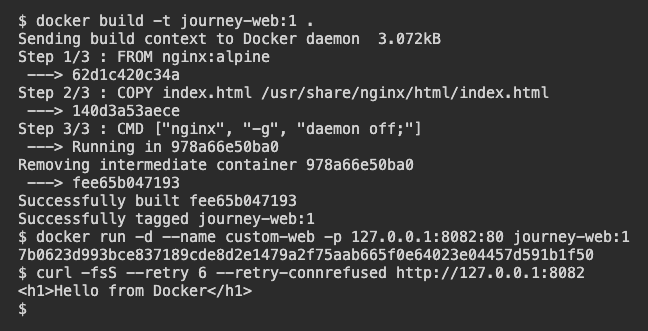
La última solicitud recupera la página que se incluyó durante la construcción. En tu entorno pueden variar los mensajes de progreso y los ID de las imágenes.
Lección completada
Has completado Dockerfile
Ya puedes leer un Dockerfile pequeño y seguir el proceso desde una página local hasta un servidor en ejecución.
Identificar la imagen base que indica
FROM.Explicar de dónde lee
COPYun archivo y dónde lo escribe.Reconocer
CMDcomo el comando de inicio predeterminado del contenedor.Construir una imagen e iniciar un contenedor a partir de ella.
Guarda tu progreso
Crea una cuenta gratuita para guardar esta lección y continuar en cualquier dispositivo.
Crear una cuenta gratuita