Tienes la imagen de un servidor web. Para poner en marcha el servidor, usa docker run para crear e iniciar un contenedor a partir de esa imagen. Empieza con un comando que termine rápido para ver cuándo recuperas el control de la terminal.
Docker · Lección 3
docker run
Aprende cómo Docker crea e inicia contenedores a partir de imágenes con docker run.
Ejecutar una tarea breve
BusyBox es una imagen pequeña con comandos básicos de Linux. En el ejemplo, echo imprime un mensaje. Escribe la referencia de la imagen antes del comando que quieres ejecutar dentro del contenedor. Docker suele descargar la imagen si no está disponible. El símbolo $ marca el prompt de la terminal. Si Docker necesita descargar la imagen primero, puede mostrar mensajes de descarga antes de la línea del ejemplo.
$ docker run busybox:1.36 echo Hello
Hello
Verás el resultado en la terminal. Cuando echo termina, el contenedor se detiene y vuelve a aparecer el prompt.
¿Qué se ejecuta dentro del contenedor en este ejemplo?
Dar un nombre al contenedor
Escribe --name antes de la referencia de la imagen para darle al contenedor un nombre que puedas reconocer más adelante. En este comando, el contenedor de la tarea breve se llama report.
$ docker run --name report busybox:1.36 echo Ready
Un contenedor conserva su nombre aunque se detenga. En el mismo entorno de Docker, elige un nombre libre antes de crear otro contenedor.
Report ya terminó, pero el contenedor sigue existiendo. ¿Qué puedes cambiar para crear otro contenedor con la misma imagen?
Iniciar un servidor en segundo plano
Las imágenes pueden incluir un comando predeterminado. La imagen nginx:alpine arranca un servidor web cuando no indicas ningún comando después de la referencia. Añade -d para ejecutar el contenedor en segundo plano y recuperar el prompt mientras el servidor sigue funcionando.
$ docker run -d --name web nginx:alpine
Docker imprime un ID de contenedor, un identificador largo para el contenedor que acaba de iniciar. En la siguiente lección comprobarás si el servidor sigue en marcha.
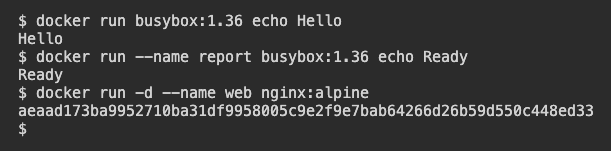
Las tareas breves imprimen sus mensajes en la terminal. El servidor en segundo plano devuelve un ID de contenedor.
Docker imprime un ID y vuelve a aparecer el prompt. ¿Qué puedes hacer en este modo?
Reconocer un contenedor nuevo
Cada vez que docker run se ejecuta correctamente, crea un contenedor. Si vuelves a usar la imagen del servidor con un nombre libre, Docker crea un segundo contenedor. El primero conserva su nombre y su estado.
Web está en marcha. ¿Qué hace docker run -d --name demo nginx:alpine si demo está libre?
Para practicar cómo iniciar un contenedor y observar su salida, prueba Tu primer laboratorio de Docker.
Lección completada
Has completado docker run
Ya puedes leer un comando docker run y prever qué creará Docker.
Identificar la imagen y el comando opcional que se ejecuta en el contenedor.
Usar
--namepara reconocer un contenedor más adelante.Describir qué ocurre cuando termina una tarea breve.
Usar
-dpara recuperar el prompt mientras un servidor sigue en marcha.
Guarda tu progreso
Crea una cuenta gratuita para guardar esta lección y continuar en cualquier dispositivo.
Crear una cuenta gratuita