



Einführung
Willkommen in diesem praktischen Lab, in dem Sie lernen werden, wie Sie mithilfe grundlegender Linux-Befehle wichtige Systeminformationen abrufen können. Dieses Lab ist für Anfänger gedacht, die keine vorherige Linux-Erfahrung haben. Sie werden drei grundlegende Befehle erkunden: uname, hostname und date. Diese Befehle sind sowohl für Systemadministratoren als auch für Benutzer von entscheidender Bedeutung, da sie einen schnellen Zugang zu wichtigen Details über Ihr Linux-System ermöglichen.
Am Ende dieses Labs können Sie:
- Das Terminal verwenden, um mit Ihrem Linux-System zu interagieren
- System- und Kernel-Informationen abrufen und interpretieren
- Den Hostnamen Ihres Systems anzeigen und verstehen
- Das aktuelle Datum und die Uhrzeit anzeigen und formatieren
Lassen Sie uns beginnen, um Ihnen mit Linux vertrauter zu werden!
Öffnen Sie das Terminal
Das Terminal ist Ihr Tor zur Interaktion mit dem Linux-System über Textbefehle. Es ist ein leistungsstarkes Werkzeug, das Ihnen ermöglicht, verschiedene Aufgaben effizient auszuführen.
- Suchen Sie das Terminal-Symbol in der Desktop-Umgebung.
- Klicken Sie auf das Terminal-Symbol, um es zu öffnen.
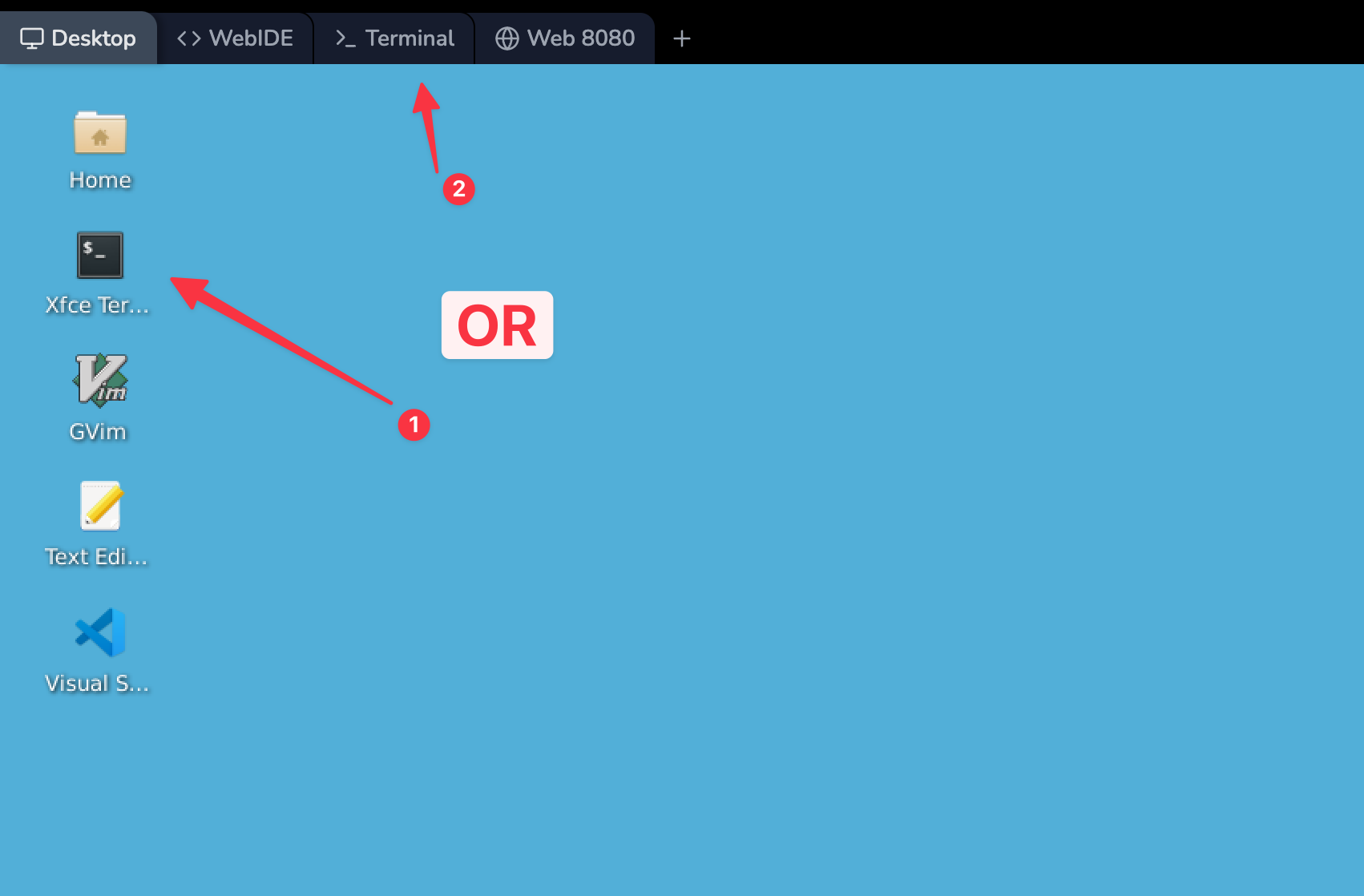
Sie sollten jetzt eine Eingabeaufforderung sehen, die in etwa so aussieht:
labex:project/ $
Diese Eingabeaufforderung gibt Ihnen einige schnelle Informationen:
labex: Dies ist Ihr Benutzername.project/: Dies ist Ihr aktuelles Verzeichnis (Ordner). Das Tilde-Zeichen (~) ist eine Abkürzung für Ihr Heimatverzeichnis, also ist~/projectdasselbe wie/home/labex/project.$: Dieses Symbol zeigt an, dass Sie als normaler Benutzer angemeldet sind. Wenn Sie ein#sehen, bedeutet dies, dass Sie als Root-Benutzer angemeldet sind (der vollen Systemzugang hat).
Machen Sie sich keine Sorgen, wenn Ihre Eingabeaufforderung etwas anders aussieht; das Wichtigste ist, dass Sie einen Ort sehen, an dem Sie Befehle eingeben können.
Zeigen Sie Systeminformationen mit uname an
Der Befehl uname, kurz für "Unix name", ist ein leistungsstarkes Werkzeug zum Abrufen von Systeminformationen. Wir werden ihn mit der Option -a verwenden, die für "all" (alles) steht, um umfassende Details über Ihr System zu erhalten.
Geben Sie den folgenden Befehl genau so ein, wie er gezeigt wird, und drücken Sie Enter:
uname -aSie sollten eine Ausgabe ähnlich der folgenden sehen:
Linux 66ac33c24a13038d6d850870 5.4.0-162-generic #179-Ubuntu SMP Mon Aug 14 08:51:31 UTC 2023 x86_64 x86_64 x86_64 GNU/Linux
Lassen Sie uns diese Ausgabe zerlegen, um zu verstehen, was jeder Teil bedeutet:
Linux: Dies ist der Name des Kernels. Linux ist der Kern Ihres Betriebssystems.66ac33c24a13038d6d850870: Dies ist der Hostname Ihres Systems. Machen Sie sich keine Sorgen, wenn es wie eine zufällige Zeichenfolge aussieht; wir werden uns dies im nächsten Schritt genauer ansehen.5.4.0-162-generic: Dies ist die Kernel-Release-Version.#179-Ubuntu SMP Mon Aug 14 08:51:31 UTC 2023: Dies ist die Kernel-Version, einschließlich des Kompilierungsdatums.x86_64: Dieser Eintrag erscheint dreimal und bezieht sich auf den Namen der Maschinenhardware, den Prozessortyp und die Hardwareplattform. Es zeigt an, dass Sie ein 64-Bit-System verwenden.GNU/Linux: Dies ist der Name des Betriebssystems.
Das Verständnis dieser Informationen kann hilfreich sein, wenn Sie die Systemkompatibilität prüfen, Probleme beheben oder einfach mehr über das System wissen möchten, das Sie verwenden.
Zeigen Sie den Hostnamen mit hostname an
Der Befehl hostname wird verwendet, um den Hostnamen des Systems anzuzeigen oder zu setzen. Der Hostname ist ein Label, das einem Gerät in einem Netzwerk zugewiesen wird und wird verwendet, um das Gerät in verschiedenen Formen der elektronischen Kommunikation zu identifizieren.
Geben Sie den folgenden Befehl ein und drücken Sie Enter:
hostnameSie sollten eine Ausgabe ähnlich der folgenden sehen:
66ac33c24a13038d6d850870
Diese Ausgabe ist der aktuelle Hostname Ihres Systems. In der LabEx-Umgebung werden Sie feststellen, dass der Hostname eine scheinbar zufällige Zeichenfolge ist. Dies ist normal für diese Lab-Einrichtung.
In einem typischen Linux-System, insbesondere in Produktionsumgebungen, wird der Hostname normalerweise auf etwas Sinnvolleres und leichter Erinnerliches festgelegt, wie beispielsweise:
ubuntu(wenn es sich um einen Ubuntu-Server handelt)webserver(wenn es als Webserver verwendet wird)db01(wenn es der erste Datenbankserver ist)
Der Hostname ist aus mehreren Gründen wichtig:
- Netzwerkidentifikation: Er hilft, Ihr Gerät in einem Netzwerk zu identifizieren.
- Systemadministration: Er ist nützlich für die Verwaltung mehrerer Systeme, insbesondere in Serverumgebungen.
- Remote-Zugang: Wenn Sie sich remote mit Ihrem System verbinden, verwenden Sie oft den Hostnamen.
Wenn Sie jemals den Hostnamen ändern müssen, können Sie dies mit dem Befehl hostnamectl tun, dies erfordert jedoch administrative Berechtigungen und geht über den Rahmen dieses Anfänger-Labs hinaus.
Zeigen Sie das aktuelle Datum und die Uhrzeit mit date an
Der Befehl date ist ein vielseitiges Werkzeug zum Anzeigen und Manipulieren von Datums- und Uhrzeitinformationen auf Ihrem Linux-System. Beginnen wir mit der grundlegenden Verwendung:
Geben Sie den folgenden Befehl ein und drücken Sie Enter:
dateSie sollten eine Ausgabe ähnlich der folgenden sehen:
Fri Aug 2 09:21:03 CST 2024
Diese Ausgabe zeigt:
- Den Wochentag (Fri für Freitag)
- Den Monat (Aug für August)
- Den Tag des Monats (2)
- Die Uhrzeit (09:21:03, das sind 9:21 Uhr morgens und 3 Sekunden)
- Die Zeitzone (CST, was für Central Standard Time steht). Ihre Zeitzone kann unterschiedlich sein, da sie von der Standort des Cloud-Servers abhängt.
- Das Jahr (2024)
Das Verständnis der aktuellen Systemzeit ist aus verschiedenen Gründen von entscheidender Bedeutung:
- Protokollierung: Systemprotokolle verwenden Zeitstempel, um aufzuzeichnen, wann Ereignisse auftreten.
- Planung: Viele Linux-Aufgaben (wie Backups) werden basierend auf der Systemzeit geplant.
- Sicherheit: Genaue Zeit ist für Sicherheitsverfahren und SSL-Zertifikate unerlässlich.
Wenn die Systemzeit falsch zu sein scheint, muss sie möglicherweise mit einem Zeitserver synchronisiert werden, aber das ist ein Thema für ein fortgeschrittenes Lab.
Formatieren der Datumsausgabe
Eine der leistungsstarken Funktionen des date-Befehls ist seine Fähigkeit, Datum und Uhrzeit in verschiedenen Formaten anzuzeigen. Dies ist besonders nützlich, wenn Sie Skripte schreiben oder Informationen in einem bestimmten Format protokollieren müssen.
Probieren wir ein benutzerdefiniertes Format aus:
Geben Sie den folgenden Befehl ein und drücken Sie Enter:
date "+%Y-%m-%d %H:%M:%S"Sie sollten eine Ausgabe ähnlich der folgenden sehen:
2024-08-02 09:21:03
Dieses Format wird häufig in Protokolldateien, Datenbanken und Dateinamenkonventionen verwendet. Lassen Sie uns analysieren, was jeder Teil bedeutet:
%Y: Vierstellige Jahreszahl (z. B. 2024)%m: Zweistellige Monatszahl (01 - 12)%d: Zweistellige Tagesszahl (01 - 31)%H: Stunde im 24-Stunden-Format (00 - 23)%M: Minute (00 - 59)%S: Sekunde (00 - 59)
Das +-Zeichen am Anfang teilt dem date-Befehl mit, dass Sie ein benutzerdefiniertes Format angeben.
Sie können dieses Format auf viele Arten anpassen. Hier sind einige weitere Beispiele, die Sie ausprobieren können:
- Für ein 12-Stunden-Uhr-Format:
date "+%I:%M:%S %p" - Um den Wochentag einzubeziehen:
date "+%A, %B %d, %Y" - Für ein kompaktes Datumsformat:
date "+%y%m%d"
Fühlen Sie sich frei, mit diesen Formaten zu experimentieren. Denken Sie daran, dass Sie sich immer in der Terminal-Umgebung mit dem Befehl man date in der Handbuchseite des date-Befehls nach einer vollständigen Liste der Formatierungsoptionen informieren können.
Zusammenfassung
Herzlichen Glückwunsch! Sie haben dieses Lab zur Entdeckung von Linux-Systeminformationen abgeschlossen. Lassen Sie uns zusammenfassen, was Sie gelernt haben:
- Wie Sie das Terminal verwenden, Ihre primäre Schnittstelle zum Eingeben von Linux-Befehlen.
- Den Befehl
uname -a, der umfassende Informationen über das System und den Kernel liefert. - Den Befehl
hostname, der den Netzwerknamen Ihres Systems anzeigt. - Den Befehl
date, der das aktuelle Datum und die Uhrzeit anzeigt. - Wie Sie die Ausgabe des
date-Befehls für verschiedene Zwecke formatieren können.
Diese Befehle sind grundlegende Werkzeuge für die Systemadministration und das Skripting in Linux. Sie bieten schnellen Zugang zu wichtigen Systeminformationen, die für die Fehlerbehebung, die Protokollierung und Systemverwaltungstasks nützlich sein können.
Denken Sie an diese wichtigen Punkte:
- Linux-Befehle sind case-sensitive (Groß- und Kleinschreibung wird unterschieden), daher ist
Datenicht dasselbe wiedate. - Die Optionen, die Sie an Befehle übergeben (wie
-ainuname -a), können ihr Verhalten erheblich ändern. - Viele Linux-Befehle haben umfangreiche Optionen und Funktionen. Sie können immer den
man-Befehl verwenden (z. B.man date), um die vollständige Handbuchseite für einen Befehl anzuzeigen.
Wenn Sie Ihre Linux-Reise fortsetzen, werden Sie viele weitere nützliche Befehle und Techniken zur Systemverwaltung entdecken. Üben Sie weiter und scheuen Sie sich nicht, zu erkunden!


