



Einführung
Willkommen zu deinem ersten Docker-Lab! In dieser Übung machst du deine ersten Schritte in der Welt der Containerisierung. Du lernst Docker kennen – eine leistungsstarke Plattform zum Entwickeln, Ausliefern und Ausführen von Anwendungen.
Docker ermöglicht es dir, eine Anwendung zusammen mit all ihren Abhängigkeiten in eine standardisierte Einheit zu verpacken, die man Container nennt. Dies erleichtert es ungemein, Anwendungen konsistent über verschiedene Umgebungen hinweg bereitzustellen und auszuführen.
Der beste Weg, Docker zu lernen, ist die Praxis. Lies dir dieses Lab nicht nur durch – probiere jeden Befehl direkt in der LabEx-Umgebung aus! Es ist der ideale Ort zum Experimentieren und Lernen.
In diesem Lab wirst du Folgendes lernen:
- Grundlegende Docker-Konzepte verstehen
- Deinen ersten Docker-Container ausführen
- Wichtige Docker-Befehle anwenden
- Docker Hub erkunden
Hinweis: Dieses Lab ist Teil des Docker Skill Tree, eines strukturierten Wissenssystems. Nach jedem Schritt überprüft das System deine Aktionen und vergibt Skill-Punkte für korrekte Ergebnisse 💡. Deine gesammelten Punkte kannst du nach Abschluss des Labs im Docker Skill Tree einsehen.
Lass uns die Docker-Reise beginnen! Klicke unten auf Continue oder nutze das VM-Symbol auf der linken Seite, um das Lab zu starten.
Docker-Konzepte verstehen
Bevor wir mit der Nutzung von Docker beginnen, machen wir uns mit einigen Schlüsselbegriffen vertraut. Keine Sorge, falls sie anfangs komplex erscheinen – wir werden sie gleich in Aktion erleben!
- Container: Ein leichtgewichtiges, eigenständiges und ausführbares Paket, das alles enthält, was zum Ausführen einer Software benötigt wird.
- Image (Abbild): Stell dir dies als Vorlage oder Bauplan für Container vor. Es enthält alle Anweisungen, die zum Erstellen eines Containers erforderlich sind.
- Docker Hub: Ähnlich wie GitHub, aber für Docker-Images – hier kannst du Container-Images finden und teilen.
- Docker Engine: Die Kerntechnologie, die Container auf deinem Rechner ausführt und verwaltet.
Hier ist ein einfaches Diagramm, um zu veranschaulichen, wie diese Konzepte zusammenarbeiten:
graph TD
    A[Docker Engine] -->|runs| B(Containers)
    C[Images] -->|create| B
    D[Docker Hub] -->|stores| C
    A -->|pulls| C
    A -->|pushes| D
Dieses Diagramm zeigt:
- Die Docker Engine führt Container aus.
- Images werden verwendet, um Container zu erstellen.
- Docker Hub speichert Images.
- Die Docker Engine kann Images vom Docker Hub herunterladen (pull) und dorthin hochladen (push).
Das Verständnis dieser Zusammenhänge wird dir helfen, die Funktionsweise von Docker im weiteren Verlauf besser zu begreifen. Klicke unten auf Continue, um zum nächsten Schritt zu gelangen!
Deinen ersten Container ausführen
Da wir nun die grundlegenden Konzepte kennen, lassen Sie uns unseren ersten Docker-Container mit dem hello-world-Image starten. Dieses einfache Image dient dazu, zu überprüfen, ob deine Docker-Installation korrekt funktioniert, und dich in die Grundlagen von Docker einzuführen.
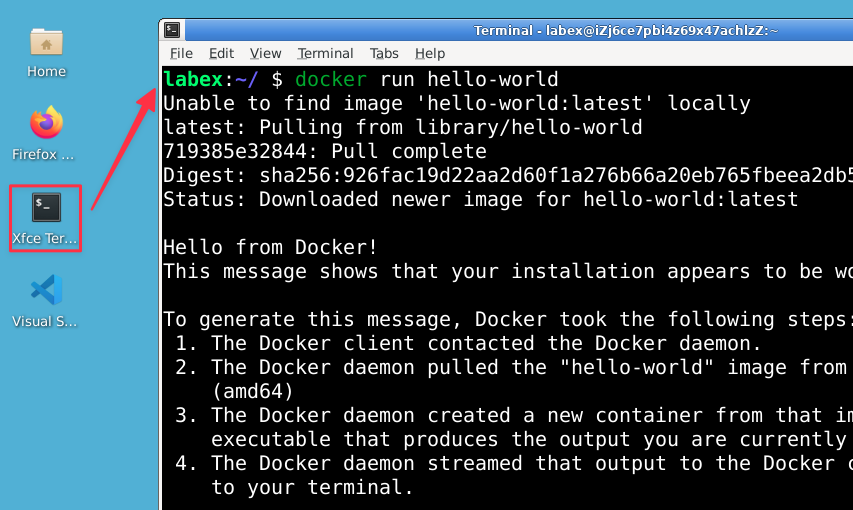
Um den Container auszuführen, gib den folgenden Befehl in dein Terminal ein:
docker run hello-world
Tipp: Klicke unten rechts in jedem Codeblock auf "Explain Code", um mit der Labby KI zu chatten und Erklärungen zu erhalten. Klicke nach dem Chat auf "Continue", um zum Lab zurückzukehren.
Lass uns aufschlüsseln, was dieser Befehl bewirkt:
docker: Dies ist der Basisbefehl zur Interaktion mit der Docker Engine.run: Dieser Unterbefehl weist Docker an, einen neuen Container zu erstellen und zu starten.hello-world: Dies ist der Name des Images, das wir ausführen möchten.
Wenn du diesen Befehl ausführst, passieren im Hintergrund mehrere Dinge:
- Docker prüft, ob das
hello-world-Image lokal verfügbar ist. - Wenn nicht, lädt es das Image automatisch vom Docker Hub herunter ("pull").
- Docker erstellt einen neuen Container basierend auf diesem Image.
- Der Container wird ausgeführt, zeigt eine Nachricht an und wird dann beendet.
Du solltest eine Ausgabe sehen, die in etwa so aussieht:
Hello from Docker!
This message shows that your installation appears to be working correctly.

To generate this message, Docker took the following steps:
 1. The Docker client contacted the Docker daemon.
 2. The Docker daemon pulled the "hello-world" image from the Docker Hub.
    (amd64)
 3. The Docker daemon created a new container from that image which runs the
    executable that produces the output you are currently reading.
 4. The Docker daemon streamed that output to the Docker client, which sent it
    to your terminal.

To try something more ambitious, you can run an Ubuntu container with:
 $ docker run -it ubuntu bash

Share images, automate workflows, and more with a free Docker ID:
 https://hub.docker.com/

For more examples and ideas, visit:
 https://docs.docker.com/get-started/
Diese Ausgabe erklärt den Prozess, den Docker durchlaufen hat, um den hello-world-Container auszuführen. Hier die Zusammenfassung:
- Der Docker-Client (der Befehl, den du ausgeführt hast) hat den Docker-Daemon kontaktiert (der Hintergrunddienst, der Docker auf deinem Rechner verwaltet).
- Der Daemon hat das "hello-world"-Image vom Docker Hub heruntergeladen, da es lokal nicht vorhanden war.
- Der Daemon hat aus diesem Image einen neuen Container erstellt und ihn gestartet.
- Die Ausgabe des Containers wurde zurück an dein Terminal gesendet.
Keine Sorge, falls du noch nicht alles im Detail verstehst. Im weiteren Verlauf werden diese Konzepte immer klarer werden.
Klicke auf Continue, um fortzufahren.
Docker-Images verstehen
Nachdem wir unseren ersten Container ausgeführt haben, schauen wir uns Docker-Images genauer an. Erinnere dich: Ein Image ist wie ein Bauplan oder eine Vorlage für einen Container. Es enthält alle Anweisungen, die zum Erstellen eines Containers nötig sind.
Um die auf deinem lokalen System verfügbaren Images anzuzeigen, verwende den folgenden Befehl:
docker images
Du solltest eine Ausgabe ähnlich dieser sehen:
REPOSITORY          TAG       IMAGE ID       CREATED         SIZE
hello-world         latest    feb5d9fea6a5   2 weeks ago     13.3kB
Lass uns die Bedeutung der einzelnen Spalten aufschlüsseln:
REPOSITORY: Der Name des Images. In diesem Fall "hello-world".TAG: Die Version des Images. "latest" ist der Standard-Tag, wenn du keinen spezifischen angibst.IMAGE ID: Eine eindeutige Kennung für das Image. Dies ist nützlich, wenn du dich auf ein ganz bestimmtes Image beziehen musst.CREATED: Wann das Image erstellt wurde. So erfährst du, ob du die aktuellste Version hast.SIZE: Die Größe des Images auf der Festplatte. Docker-Images sind so konzipiert, dass sie sehr leichtgewichtig sind, weshalb das hello-world-Image nur 13,3 kB groß ist.
Das hello-world-Image ist nun lokal auf deinem System gespeichert. Das bedeutet: Wenn du docker run hello-world erneut ausführst, muss Docker das Image nicht mehr vom Docker Hub herunterladen. Es verwendet die lokale Kopie, was den Vorgang beschleunigt.
Falls du das hello-world-Image nicht siehst, keine Panik! Es könnte automatisch entfernt worden sein, um Platz zu sparen. Du kannst es jederzeit wieder mit docker pull hello-world herunterladen.
Hinweis: Nutzer des kostenlosen LabEx-Plans können keine Images herunterladen, da die kostenlose VM keinen Internetzugang hat. Du kannst auf einen kostenpflichtigen Plan upgraden, um Images herunterzuladen.
Klicke auf Continue, um zum nächsten Schritt zu gelangen.
Docker Hub erkunden
Docker Hub ist ein cloudbasierter Registry-Dienst, in dem Docker-Nutzer und Organisationen ihre Docker-Images speichern und verteilen können. Es ist wie ein GitHub für Docker-Images und dient als zentrales Repository, in dem du Images finden, teilen und verwalten kannst.
Lass uns Docker Hub erkunden:
- Öffne deinen lokalen Webbrowser und gehe zu https://hub.docker.com
- Gib in der Suchleiste oben "hello-world" ein und drücke die Eingabetaste.
- Du siehst eine Liste von Images. Suche nach dem offiziellen "hello-world"-Image (es sollte ein "Official Image"-Abzeichen haben).
- Klicke auf das "hello-world"-Image, um die Details anzuzeigen.
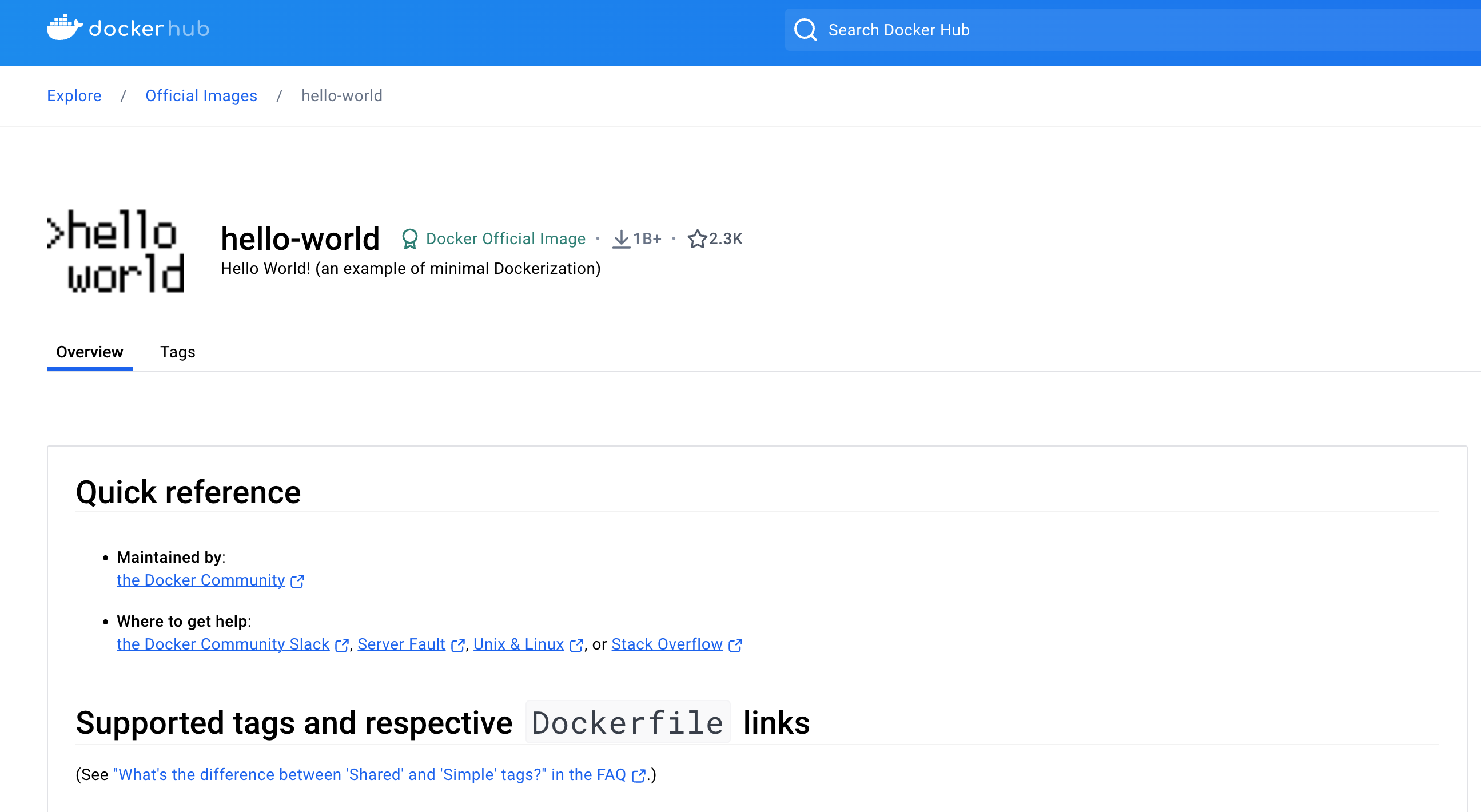
Auf der Image-Seite siehst du:
- Eine Beschreibung des Images
- Nutzungsanweisungen
- Die Anzahl der Pulls (Downloads) des Images
- Verfügbare Tags (Versionen)
Docker Hub ist der Ort, an dem Docker nach Images sucht, wenn du einen docker run-Befehl ausführst und das Image lokal nicht vorhanden ist. Deshalb konntest du den hello-world-Container ausführen, obwohl du das Image vorher nicht explizit heruntergeladen hattest.
Einige wichtige Punkte zu Docker Hub:
- Offizielle Images (Official Images): Diese werden von Docker kuratiert, sind in der Regel gut gewartet und dokumentiert. Sie sind eine hervorragende Wahl für Anfänger.
- Tags: Images können mehrere Versionen haben, die Tags genannt werden. Du siehst zum Beispiel Tags wie "latest", "1.0", "2.1" usw. Wenn du keinen Tag angibst (wie wir bei
docker run hello-world), nimmt Docker an, dass du den "latest"-Tag möchtest. - Pull-Befehl: Auf jeder Image-Seite findest du einen "Pull Command". Diesen nutzt du, um ein Image manuell herunterzuladen, ohne direkt einen Container zu starten. Beispiel:
docker pull hello-world - Dockerfile: Viele Images auf Docker Hub verlinken auf ihr Dockerfile. Das ist das Skript, mit dem das Image erstellt wurde. Das ist hilfreich, wenn du verstehen willst, wie das Image aufgebaut ist.
Das Erkunden von Docker Hub und das Wissen, wie man Images findet und nutzt, ist eine entscheidende Fähigkeit im Umgang mit Docker. Im weiteren Verlauf wirst du Docker Hub wahrscheinlich häufig nutzen, um passende Images für deine Anforderungen zu finden.
Dies ist der letzte Schritt in deinem ersten Docker-Lab! Klicke auf Continue, um all deine Fähigkeiten zu überprüfen.
Zusammenfassung
Herzlichen Glückwunsch! Du hast dein erstes Docker-Lab abgeschlossen und deine ersten Schritte in der Welt der Containerisierung gemacht! Du hast gelernt, wie man:
- Grundlegende Docker-Konzepte versteht
- Deinen ersten Container mit dem
hello-world-Image ausführt - Docker-Images auf deinem System anzeigt und versteht
- Im Docker Hub navigiert, um Images zu finden und mehr über sie zu erfahren
Dies ist erst der Anfang deiner Docker-Reise! Du hast gesehen, wie mächtig Containerisierung selbst bei einfachen Beispielen sein kann. Bist du bereit, deine Fähigkeiten auf das nächste Level zu heben?
LabEx Pro eröffnet dir eine völlig neue Welt des Docker-Lernens, einschließlich:
Falls du bereits auf LabEx Pro gewechselt hast, ignoriere bitte diesen Werbebanner; er wird nicht erneut erscheinen.
- Fortgeschrittene Docker-Labs: Lerne Container-Orchestrierung, Multi-Container-Anwendungen und Strategien für den Produktiveinsatz.
- Praxisprojekte: Sammle praktische Erfahrung mit Docker in realen Entwicklungsszenarien.
- Experten-Support: Erhalte Hilfe von Docker-Profis, wann immer du sie brauchst.
- Umfassender Skill Tree: Baue ein starkes Fundament für eine Karriere in den Bereichen DevOps und Cloud Computing auf.
Setze dein Docker-Abenteuer mit weiteren kostenlosen Labs fort oder upgrade auf LabEx Pro, um deinen Weg zum Docker-Experten zu beschleunigen!


