Im Repository zeigt git status, was Git im Arbeitsbaum sieht und welche Änderungen du für den nächsten Commit ausgewählt hast. Verwende das leere Repository journey-git aus der vorherigen Lektion.
Git · Lektion 2
git status
Lerne, mit git status unversionierte, vorgemerkte und geänderte Dateien zu erkennen.
Eine neue Datei finden
Erstelle eine kleine Seite. Verwende danach das Kurzformat, damit die Ausgabe übersichtlich bleibt.
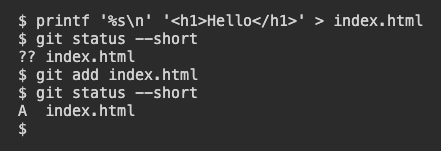
$ printf '%s\n' '<h1>Hello</h1>' > index.html
$ git status --short
Das Zeichen > schreibt in die angegebene Datei und ersetzt ihren Inhalt, falls sie schon existiert. Für die neue Datei zeigt das Kurzformat ?? index.html. Git bezeichnet sie als unversioniert. Sie liegt im Arbeitsbaum, ist aber noch nicht für einen gespeicherten Stand ausgewählt.
Git zeigt zwei Fragezeichen neben einer neuen Datei. Was bedeutet das?
Vorgemerkte Änderungen ansehen
Mit git add wählst du den aktuellen Inhalt der Datei für den nächsten gespeicherten Stand aus. Ein solcher Stand heißt Commit. Die Auswahl liegt im Staging-Bereich. In der ersten Spalte der Kurzansicht steht nun ein A für die zum Speichern vorgemerkte neue Datei.
$ git add index.html
$ git status --short
Wo liegt die ausgewählte Fassung von index.html nach git add?
Zwei Arten von Änderungen prüfen
Im Kurzformat stehen zwei Spalten vor dem Dateinamen. Die erste zeigt vorgemerkte Änderungen. Die zweite zeigt Änderungen im Arbeitsbaum nach dem Vormerken. AM index.html bedeutet zum Beispiel, dass Git eine neue Datei vorgemerkt hat und du die Arbeitskopie danach geändert hast. Wenn dir Überschriften lieber sind, zeigt git status die Details in Gruppen.
Neben index.html steht AM. Was solltest du vor dem nächsten Commit überprüfen?
Lektion abgeschlossen
Sie haben git status abgeschlossen
Du kannst jetzt prüfen, welche Änderungen Git beim nächsten Commit speichern würde.
Eine neue unversionierte Datei erkennen.
Eine Datei mit git add für den nächsten Commit vormerken.
Vorgemerkte Änderungen und Änderungen im Arbeitsbaum separat lesen.
Lernfortschritt speichern
Erstellen Sie ein kostenloses Konto, um diese Lektion zu speichern und auf jedem Gerät weiterzulernen.
Kostenloses Konto erstellen