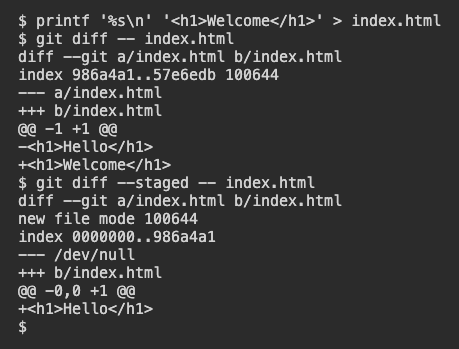
Der Status zeigt, welche Dateien sich geändert haben. Mit git diff siehst du, welche Zeilen sich geändert haben. In diesem Beispiel ist aus der vorherigen Lektion schon eine Fassung von index.html mit der Überschrift Hello vorgemerkt.
Git · Lektion 3
git diff
Lerne, mit git diff die Arbeitskopie einer Datei mit ihrer vorgemerkten Fassung zu vergleichen.
Eine Arbeitsdatei mit ihrer vorgemerkten Fassung vergleichen
Ersetze die Überschrift in der Übungsdatei und vergleiche die Arbeitskopie mit der vorgemerkten Fassung.
$ printf '%s\n' '<h1>Welcome</h1>' > index.html
$ git diff -- index.html
-- trennt die Optionen von dem Pfad, den du prüfen möchtest. In der Ausgabe stammt die Zeile mit - aus der früheren Fassung. Die Zeile mit + zeigt die Änderung. Die folgenden Zeilen aus dem Diff beschreiben genau diese Ersetzung.
-<h1>Hello</h1>
+<h1>Welcome</h1>
Welche Überschrift steht gerade in der Arbeitskopie?
Den Staging-Bereich mit dem Verlauf vergleichen
Mit git diff --staged -- index.html vergleichst du die vorgemerkte Fassung mit dem letzten Commit. Vor dem ersten Commit geht Git von einem leeren Ausgangsstand aus. Die Ausgabe zeigt dann die vorgemerkte Überschrift Hello als hinzugefügt. Gleichzeitig zeigt git diff ohne weitere Optionen die spätere Änderung in Welcome.
$ git diff --staged -- index.html
Welcher Befehl zeigt als Vorschau, welche Änderung jetzt in den Commit eingehen würde?
Eine leere Diff-Ausgabe verstehen
Füge die aktuelle Datei erneut hinzu, um die vorgemerkte Fassung zu aktualisieren.
$ git add index.html
$ git diff -- index.html
git diff ohne Optionen kann jetzt leer bleiben, weil Arbeitskopie und vorgemerkte Fassung übereinstimmen. Der Vergleich mit dem Staging-Bereich zeigt weiterhin, welche Änderung noch auf einen Commit wartet. Unversionierte Dateien erscheinen in diesen Dateivergleichen nicht. Wenn du den Stand einer Änderung nicht kennst, prüfe zuerst den Status.
Direkt nach dem Vormerken zeigt git diff nichts an. Wo kannst du die Änderung gegenüber dem Verlauf noch sehen?
Lektion abgeschlossen
Sie haben git diff abgeschlossen
Du kannst jetzt den Diff auswählen, der deine Frage beantwortet.
Entfernte und hinzugefügte Zeilen lesen.
Die Arbeitskopie mit der vorgemerkten Fassung vergleichen.
Vorgemerkte Änderungen vor einem Commit anzeigen.
Lernfortschritt speichern
Erstellen Sie ein kostenloses Konto, um diese Lektion zu speichern und auf jedem Gerät weiterzulernen.
Kostenloses Konto erstellen