Du hast schon einen Container aus einem vorhandenen Webserver-Image gestartet. Für deine eigene Seite kannst du ein Image bauen, das diese Seite bereits enthält. Ein Dockerfile ist eine Textdatei mit den Anweisungen für den Build.
Docker · Lektion 7
Dockerfile
Lerne, wie ein Dockerfile aus einer Seite und einem Basis-Image ein wiederverwendbares Webserver-Image erstellt.
Mit einem Basis-Image beginnen
Ein Basis-Image liefert die Programme und Dateien für den Einstieg. Das folgende Dockerfile geht vom Nginx-Image aus, fügt eine Seite hinzu und legt den Standardbefehl für den Container fest. Lege das Dockerfile und eine Datei namens index.html in dasselbe Übungsverzeichnis. Für die Seite reicht eine einzige Zeile wie <h1>Hello from Docker</h1>.
FROM nginx:alpine
COPY index.html /usr/share/nginx/html/index.html
CMD ["nginx", "-g", "daemon off;"]
FROM nginx:alpine wählt das genannte Image als Ausgangspunkt. Es enthält bereits das Programm Nginx. Docker verwendet es beim Bau des neuen Images.
Welche Zeile stellt Nginx bereit, bevor deine Seite hinzugefügt wird?
Eine Datei hinzufügen
COPY liest index.html aus den Dateien, die du beim Build bereitstellst. Es schreibt die Seite an den Pfad rechts in der Anweisung. Von dort liefert diese Version des Nginx-Images ihre Standardseite aus. Wenn du die lokale Seite bearbeitest, baue das Image erneut, damit die Änderung darin landet.
Du hast die Überschrift in deiner lokalen index.html nach dem Build geändert. Wie gelangt sie in ein neues Image?
Den Startbefehl festlegen
CMD legt den Standardbefehl für einen neuen Container fest. Im Beispiel läuft Nginx damit im Container im Vordergrund weiter. Mit docker run -d kann der Container trotzdem im Hintergrund laufen, während dein Terminal wieder frei wird.
Wann wird der Standardbefehl aus CMD im Beispiel ausgeführt?
Bauen und starten
Starte den Build in dem Verzeichnis, das beide Dateien enthält. Mit -t legst du die Image-Referenz journey-web:1 fest. Der Punkt am Ende gibt an, dass die Dateien für den Build aus dem aktuellen Verzeichnis kommen.
$ docker build -t journey-web:1 .
$ docker run -d --name custom-web -p 127.0.0.1:8082:80 journey-web:1
Der zweite Befehl startet einen Container. Wenn Port 8082 frei ist, kannst du auf dem Docker-Host im Browser http://127.0.0.1:8082 öffnen und deine Seite sehen.
Der Build war erfolgreich. Du hast den zweiten Befehl noch nicht ausgeführt. Was steht bereits bereit?
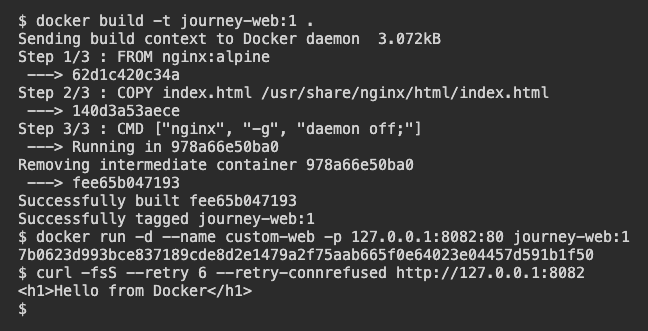
Die letzte Anfrage ruft die Seite ab, die beim Build ins Image gepackt wurde. Die Build-Ausgabe und die Image-IDs können in deiner Umgebung anders aussehen.
Lektion abgeschlossen
Sie haben Dockerfile abgeschlossen
Du kannst jetzt ein kleines Dockerfile lesen und nachvollziehen, wie aus einer lokalen Seite ein laufender Server wird.
Das Basis-Image in
FROMerkennen.Beschreiben, von wo
COPYeine Datei liest und wohin es sie schreibt.CMDals Standardbefehl beim Containerstart erkennen.Ein Image bauen und daraus einen Container starten.
Lernfortschritt speichern
Erstellen Sie ein kostenloses Konto, um diese Lektion zu speichern und auf jedem Gerät weiterzulernen.
Kostenloses Konto erstellen