Du hast ein Image mit einem Webserver. Mit docker run erstellst und startest du daraus einen Container. Probiere zuerst einen Befehl aus, der schnell endet. Dann siehst du, wann du wieder etwas ins Terminal eingeben kannst.
Docker · Lektion 3
docker run
Lerne, wie Docker mit docker run einen Container aus einem Image erstellt und startet.
Einen kurzen Befehl ausführen
BusyBox ist ein kleines Image mit grundlegenden Linux-Befehlen. Im Beispiel gibt echo eine Nachricht aus. Schreibe die Image-Referenz vor den Befehl, der im Container laufen soll. Fehlt das Image lokal, lädt Docker es normalerweise herunter. $ markiert die Eingabeaufforderung. Falls Docker das Image zuerst laden muss, kann vor der gezeigten Zeile noch die Download-Ausgabe erscheinen.
$ docker run busybox:1.36 echo Hello
Hello
Die Ausgabe erscheint im Terminal. Sobald echo fertig ist, stoppt der Container und die Eingabeaufforderung erscheint wieder.
Was läuft in diesem Beispiel im Container?
Den Container benennen
Setze --name vor die Image-Referenz, um dem Container einen Namen zu geben, den du später wiedererkennst. Dieser Befehl nennt den Container für die kurze Aufgabe report.
$ docker run --name report busybox:1.36 echo Ready
Ein Container behält seinen Namen auch dann, wenn er gestoppt ist. Wähle in derselben Docker-Umgebung einen freien Namen, wenn du einen weiteren Container erstellst.
Report ist fertig, aber der Container existiert noch. Was kannst du ändern, wenn du einen zweiten Container aus demselben Image erstellen möchtest?
Einen Server im Hintergrund starten
Ein Image kann einen Standardbefehl vorgeben. nginx:alpine startet einen Webserver, wenn du hinter dem Image-Namen keinen Befehl angibst. Mit -d läuft der Container im Hintergrund, und du erhältst die Eingabeaufforderung zurück, während der Server weiterläuft.
$ docker run -d --name web nginx:alpine
Docker gibt eine Container-ID aus, mit der sich der gestartete Container eindeutig bezeichnen lässt. In der nächsten Lektion prüfst du, ob der Server noch läuft.
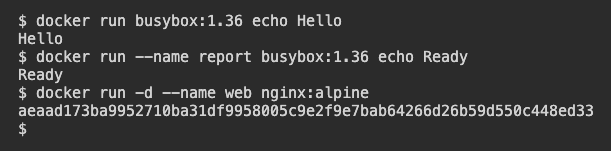
Die kurzen Aufgaben geben ihre Nachrichten direkt im Terminal aus. Beim Start des Servers im Hintergrund gibt Docker eine Container-ID zurück.
Docker gibt eine ID aus und die Eingabeaufforderung erscheint wieder. Was kannst du in diesem Modus tun?
Einen neuen Container erkennen
Jeder erfolgreiche Aufruf von docker run erstellt einen neuen Container. Wenn du das Server-Image erneut mit einem freien Namen verwendest, erstellt Docker einen zweiten Container. Der erste behält seinen Namen und seinen Zustand.
Web läuft. Was macht docker run -d --name demo nginx:alpine, wenn der Name demo frei ist?
Wenn du selbst einen Container starten und seine Ausgabe beobachten möchtest, probiere Dein erstes Docker-Lab aus.
Lektion abgeschlossen
Sie haben docker run abgeschlossen
Du kannst jetzt einen docker-run-Befehl lesen und einschätzen, was Docker damit erstellt.
Image und optionalen Befehl für den Container erkennen.
Mit
--nameeinen leicht wiederzufindenden Containernamen festlegen.Beschreiben, was am Ende einer kurzen Aufgabe passiert.
Mit
-ddie Eingabeaufforderung zurückerhalten, während ein Server läuft.
Lernfortschritt speichern
Erstellen Sie ein kostenloses Konto, um diese Lektion zu speichern und auf jedem Gerät weiterzulernen.
Kostenloses Konto erstellen